
macOS 앱에 WebView를 임베딩하기 전, Docker를 사용해 로컬에서 테스트 서버를 실행하는 방법을 정리하려고 함.
1. Docker Desktop 실행
Docker 컨테이너를 실행하기 위해서는 먼저 Docker daemon이 실행 중이어야 한다.
open -a DockerDocker Desktop이 완전히 시작될 때까지 기다렸다가 실행.
2. Nginx 컨테이너 실행
Docker daemon이 실행되면 nginx 컨테이너를 시작한다.
docker run -d -p 8080:80 --name webview-test nginx명령어 설명:
- -d: 백그라운드에서 실행 (detached mode)
- -p 8080:80: 로컬 8080 포트를 컨테이너의 80 포트로 매핑
- --name webview-test: 컨테이너에 이름 지정
처음 실행 시 출력:
 Unable to find image 'nginx:latest'
  locally
  latest: Pulling from library/nginx
  88770be1d442: Download complete
  40b6fc5618c6: Download complete
  bb8ecb62799c: Download complete
  b89cf3ec7a3e: Download complete
  2254fb813b11: Download complete
  cc57e8335c98: Download complete
  cf9a807fe41d: Download complete
  Digest: sha256:553f64aecdc31b5bf944521731
  cd70e35da4faed96b2b7548a3d8e2598c52a42
  Status: Downloaded newer image for
  nginx:latest
  b7557f3935858c0c6ca277230b43eb636b26e4025
  e5432697efff0dbb51c44bd
Docker Desktop 앱에서 실행 중인 nginx 컨테이너를 확인할 수 있다.
3. 실행 확인
실행 중인 컨테이너 확인
docker pscurl로 테스트
curl http://localhost:8080접근 가능한 주소
다음 주소들로 nginx에 접근할 수 있다.
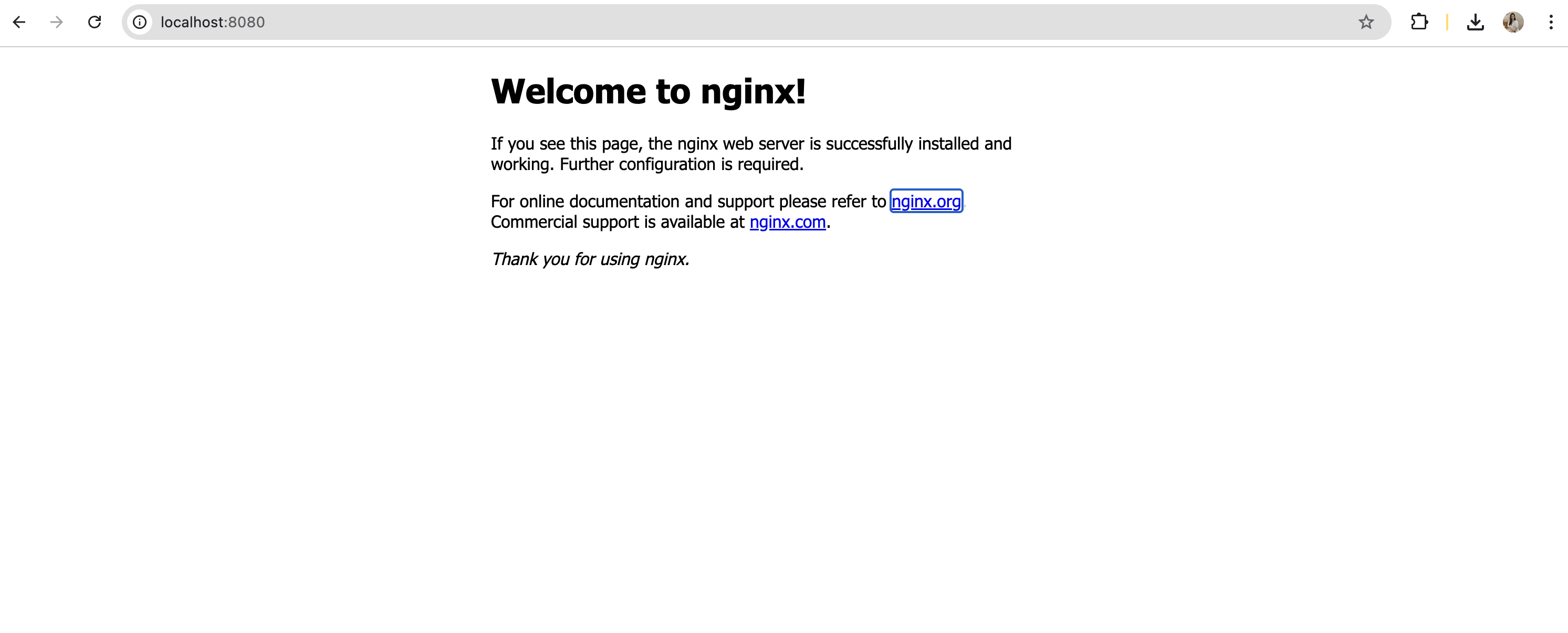
5. 클라이언트 코드에서 사용
WebView를 임베딩할 macOS 앱의 코드에서 다음과 같이 사용할 수 있다.
const nginxUrl = 'http://localhost:8080';컨테이너 관리
컨테이너 중지
docker stop webview-test컨테이너 재시작
docker start webview-test컨테이너 삭제
docker rm webview-test
👩🏻💻