누군가에게 알려주기 보다는 나 스스로 정리 하며 언젠가 다시 사용할 때를 대비하는 글을 작성할것이다.
참고자료 : 내 경험 + AI
시작
이전의 2편에서 머리를 싸매고 작성한 yaml 파일을 만들었다면 이제 실제로 환경이 분리되게 도커를 만드는 작업을 해볼것이다.
하다가 안되면 계속 수정하고 하면서 이 포스팅에는 최종적으로 성공한 것들을 올릴것이다.
Docker
저장 위치 설정
다른 분들은 어떻게 했는지는 모르겠는데 일단 나는 다음과 같이 파일 구조를 잡았다.
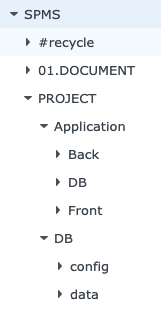
PROJECT 안에 모든 프로젝트 코드들이 들어갈거고 DOCUMENT 안에는 이 프로젝트의 문서들이 들어갈거다.
(근데 실제 문서 작성은 여기가 아니라 구글 문서들로 작성을 하고 있다.)
컨테이너 설정
나와 같은 시놀리지 나스를 사용하고 있다면 컨테이너 매니저 앱에서 해당 과정을 똑같이 진행하면 된다.
-
컨테이너가 아니라 프로젝트에서 진행을 한 이유는 이렇게 하면 한 번에 이 프로젝트 전체를 관리하기가 편해서 해당 방법을 사용했다.
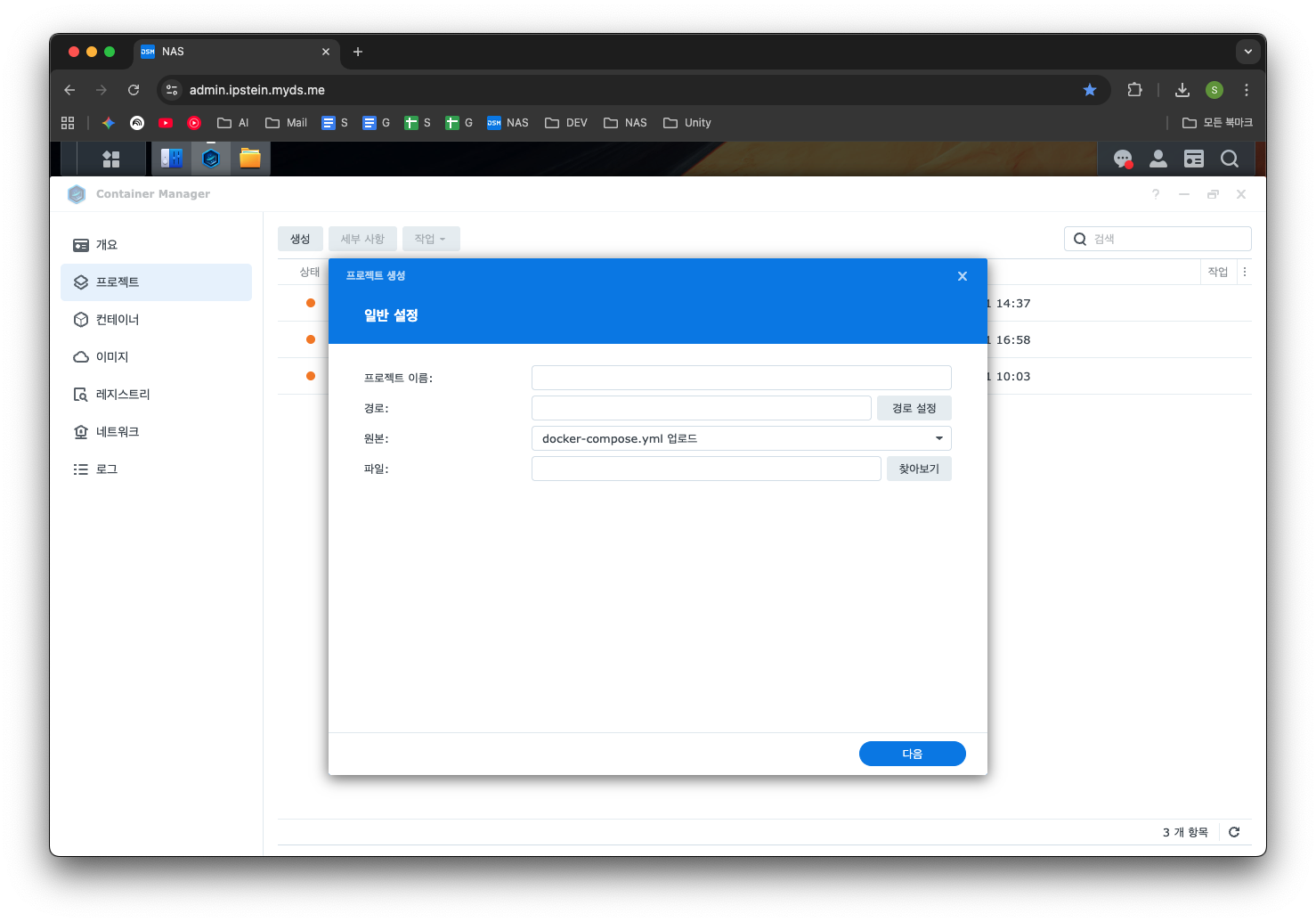
-
프로젝트 이름 잘 쓰고 경로는 위에 맞춰준것처럼 SPMS 라고 가장 최상단쪽을 맞춰주면 된다.
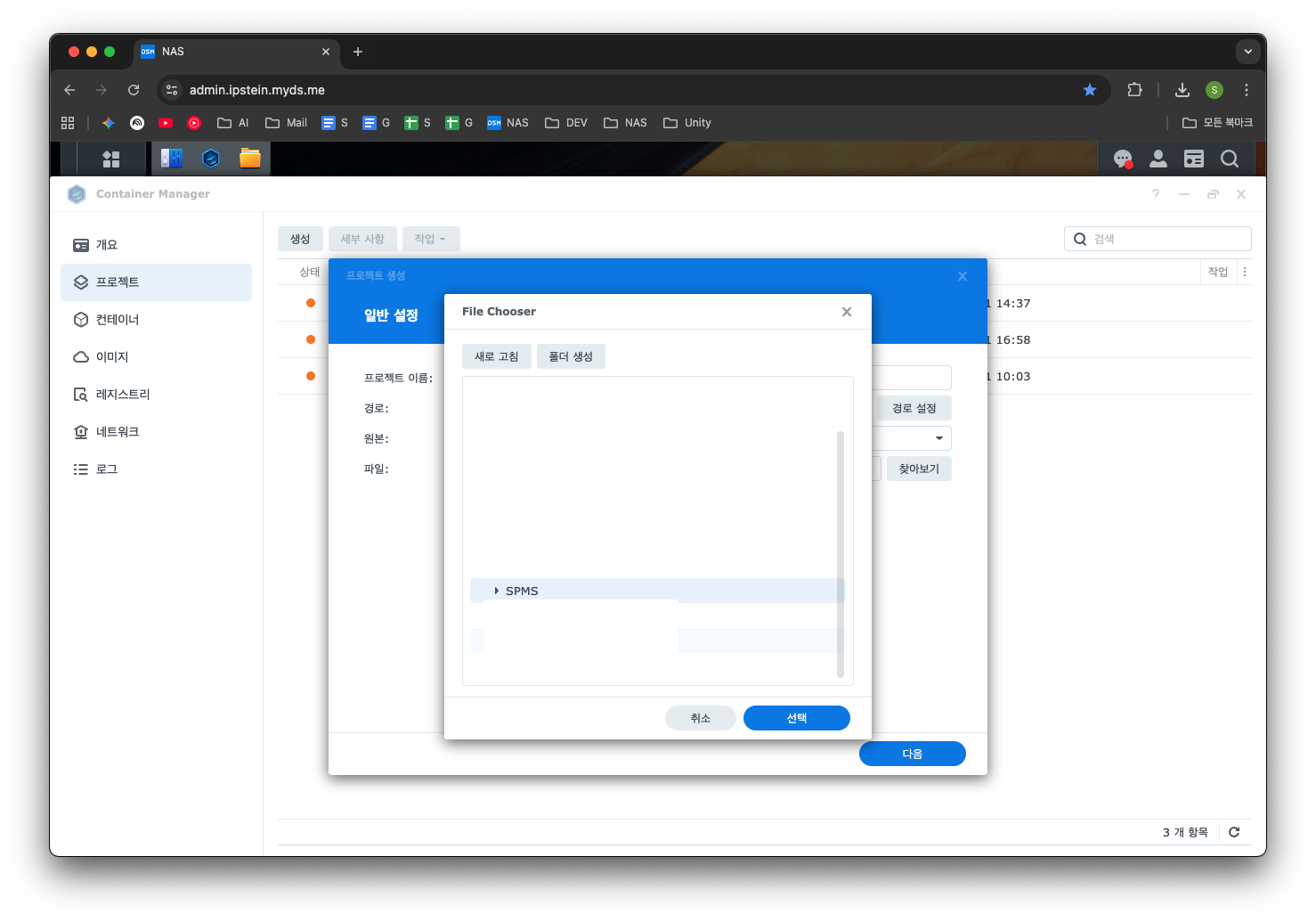
-
그리고 이제 2편에서 작성(각자 프로젝트에 맞게 변경한)한 코드를 만들어주면 된다.
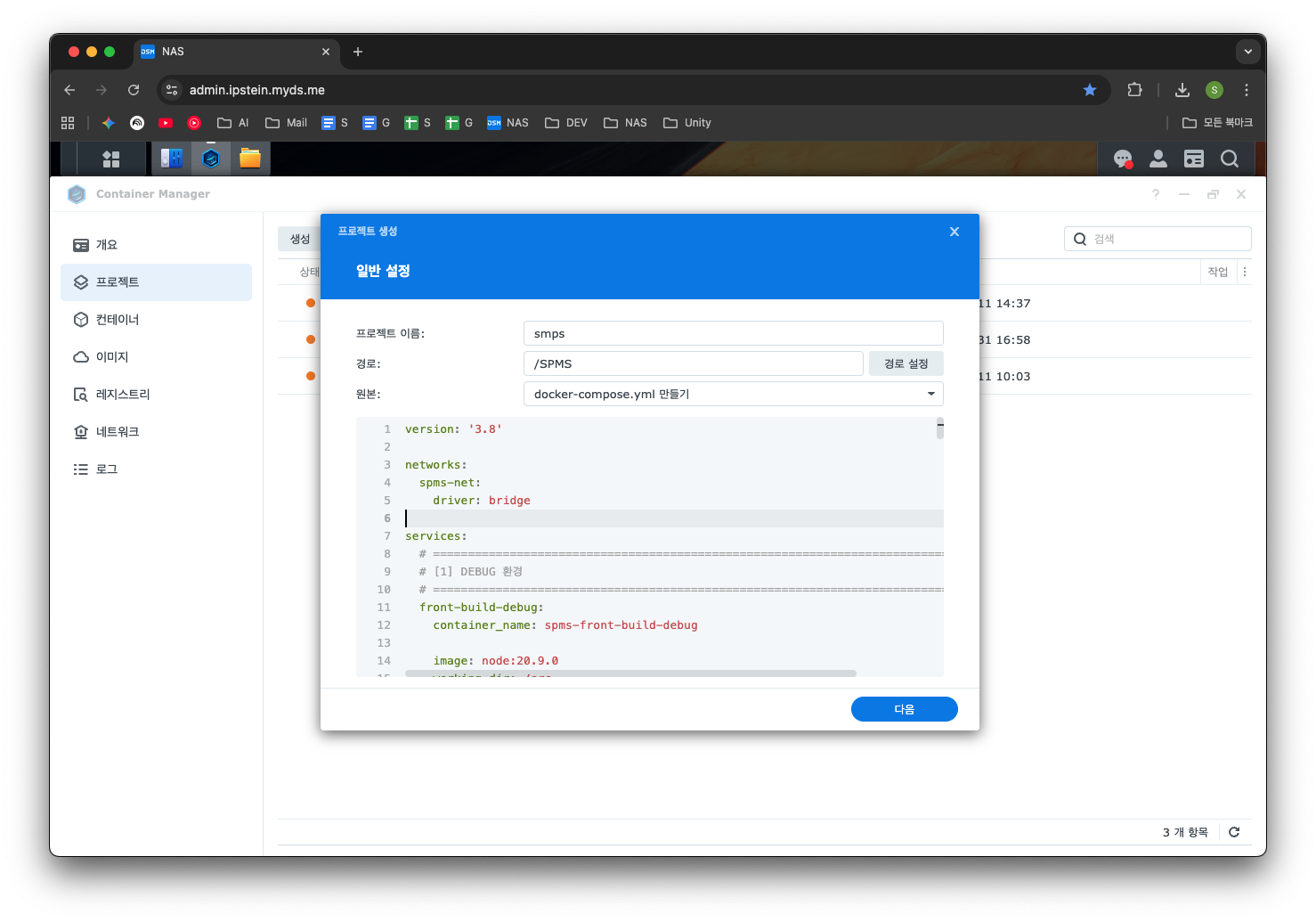
-
다음

-
다음
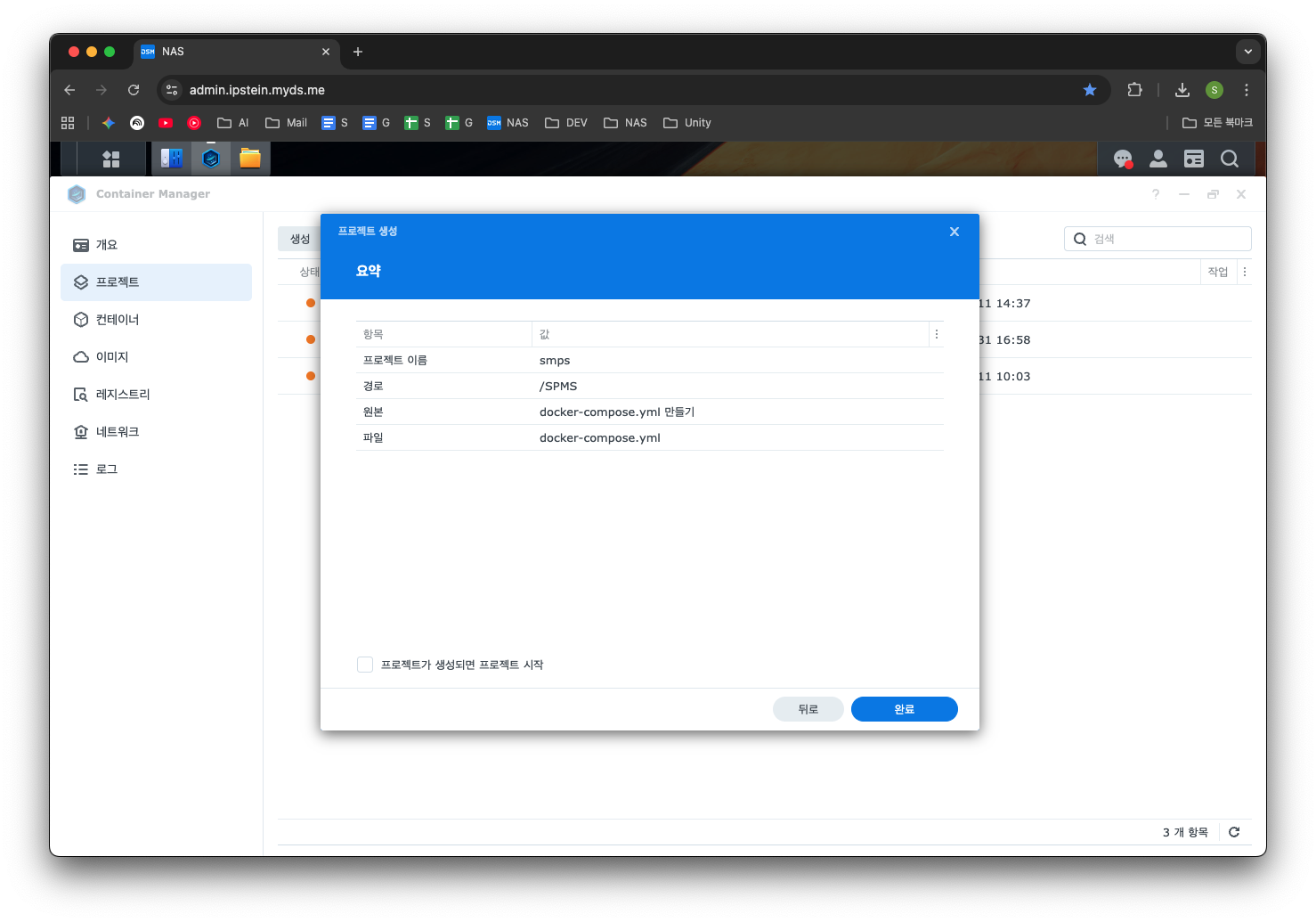
-
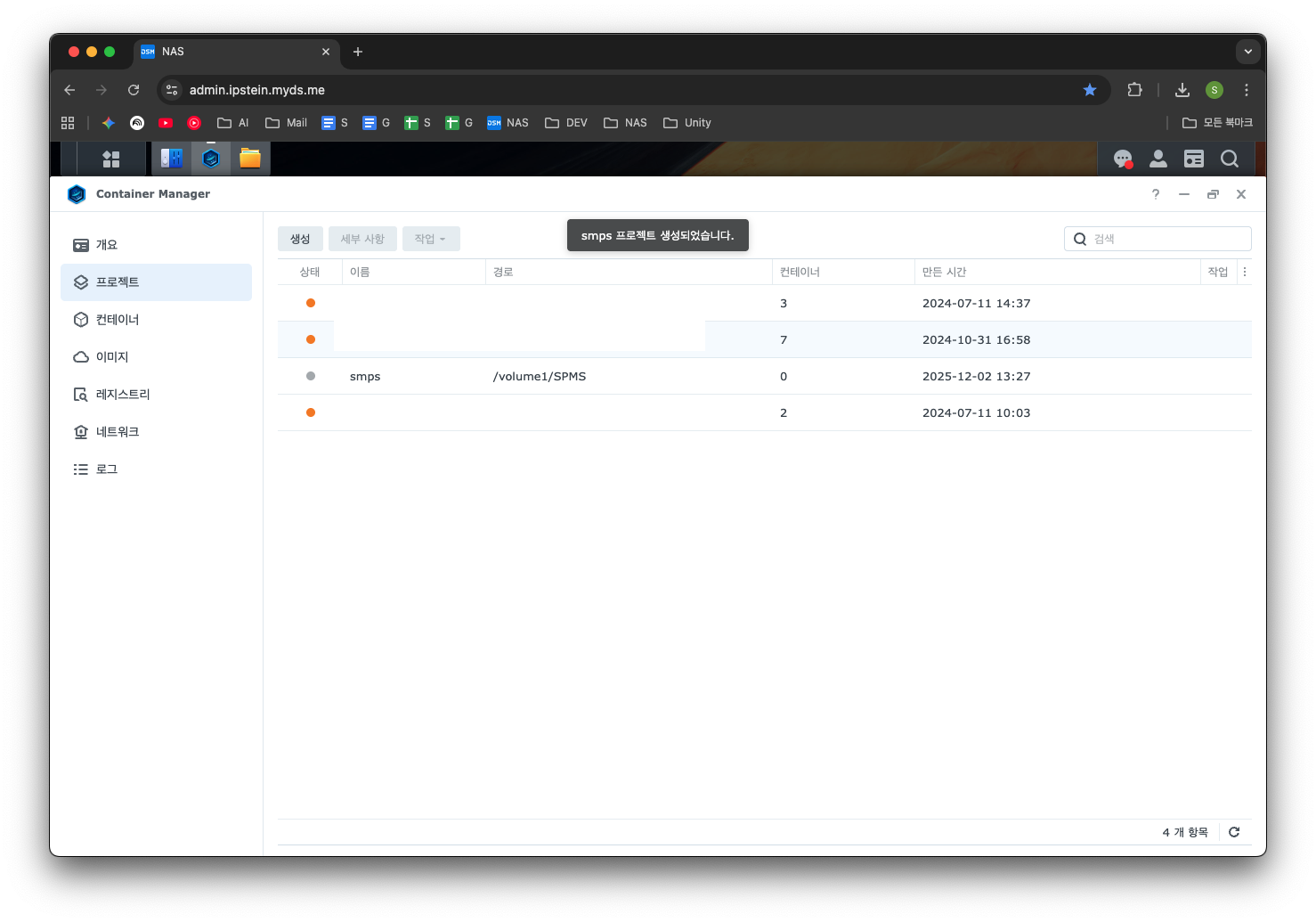
완료를 누르면 이렇게 프로젝트가 생성된것을 볼 수 있다.
-
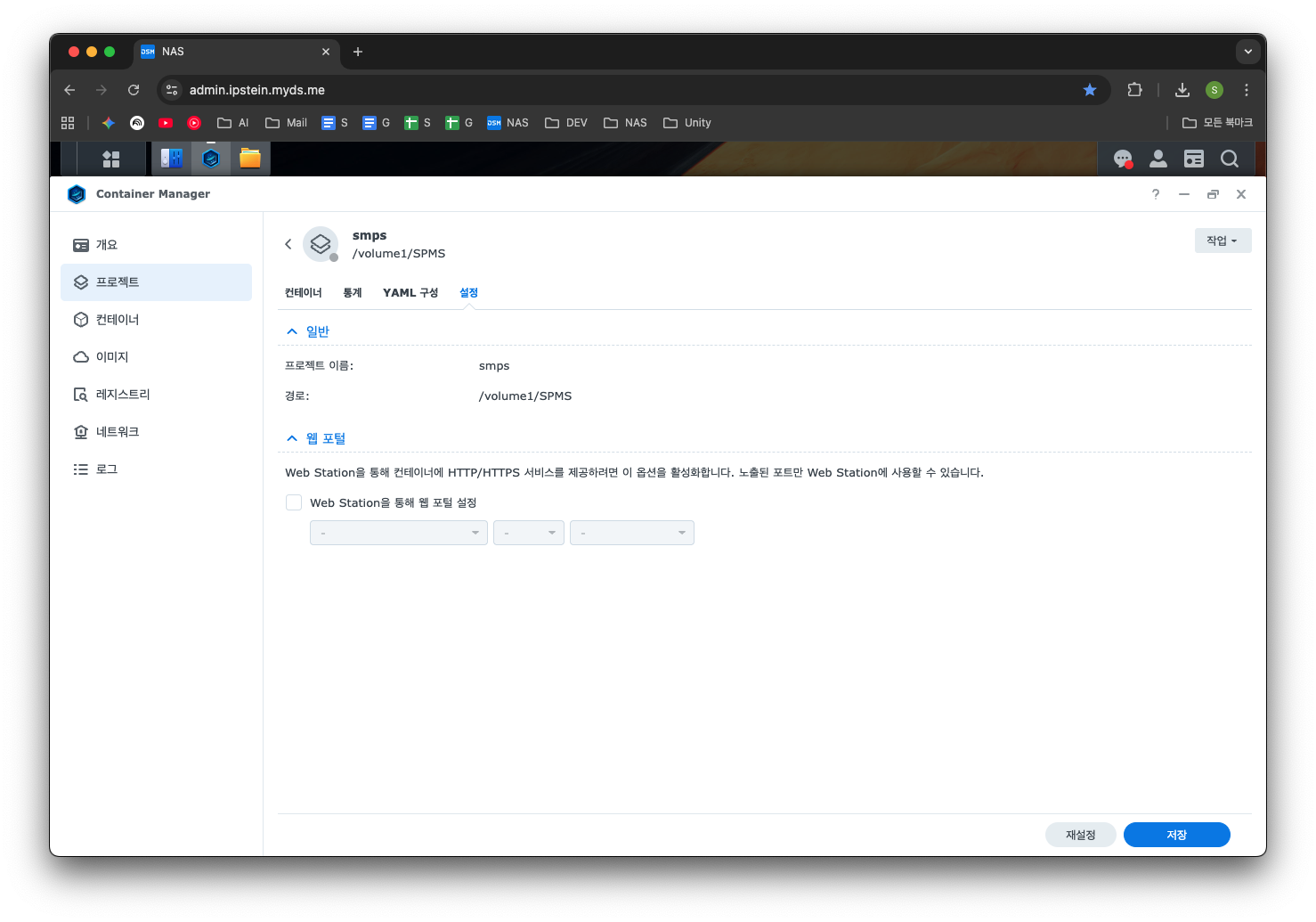
생성된 프로젝트에 들어가서
-
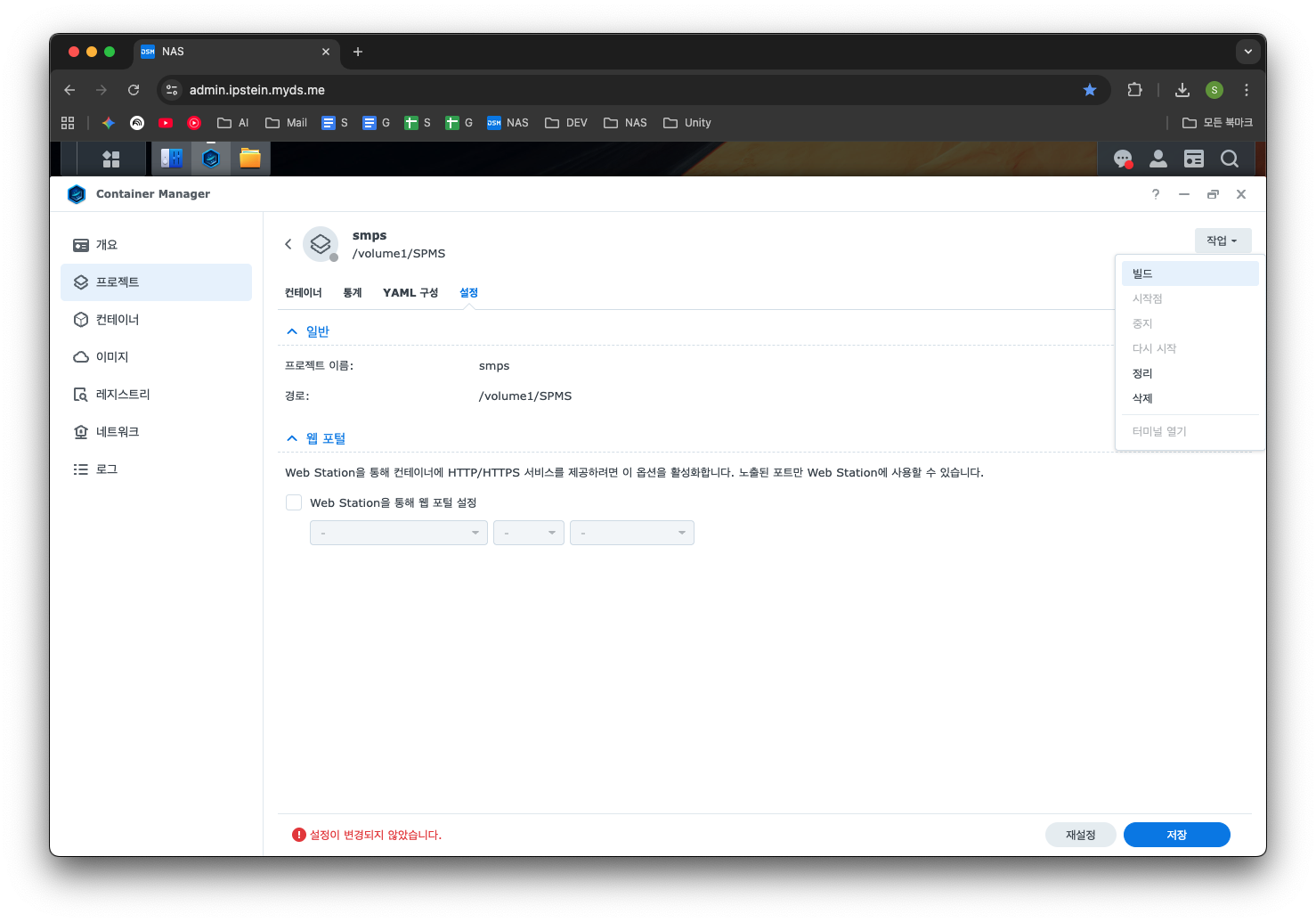
우상단 보면 [작업] 버튼이 있는데 여기서 빌드 버튼을 눌러준다.
-
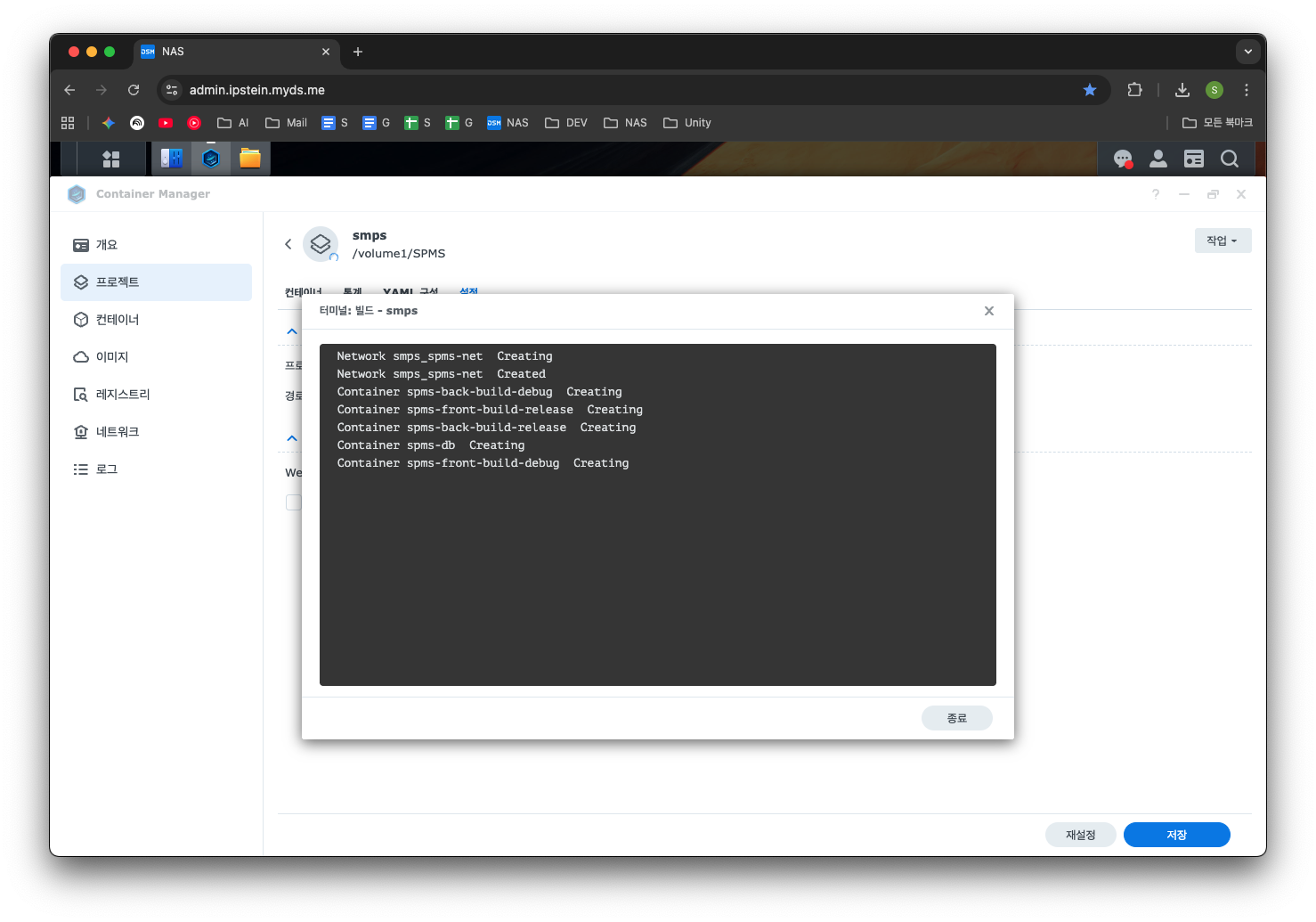
빌드 중
-
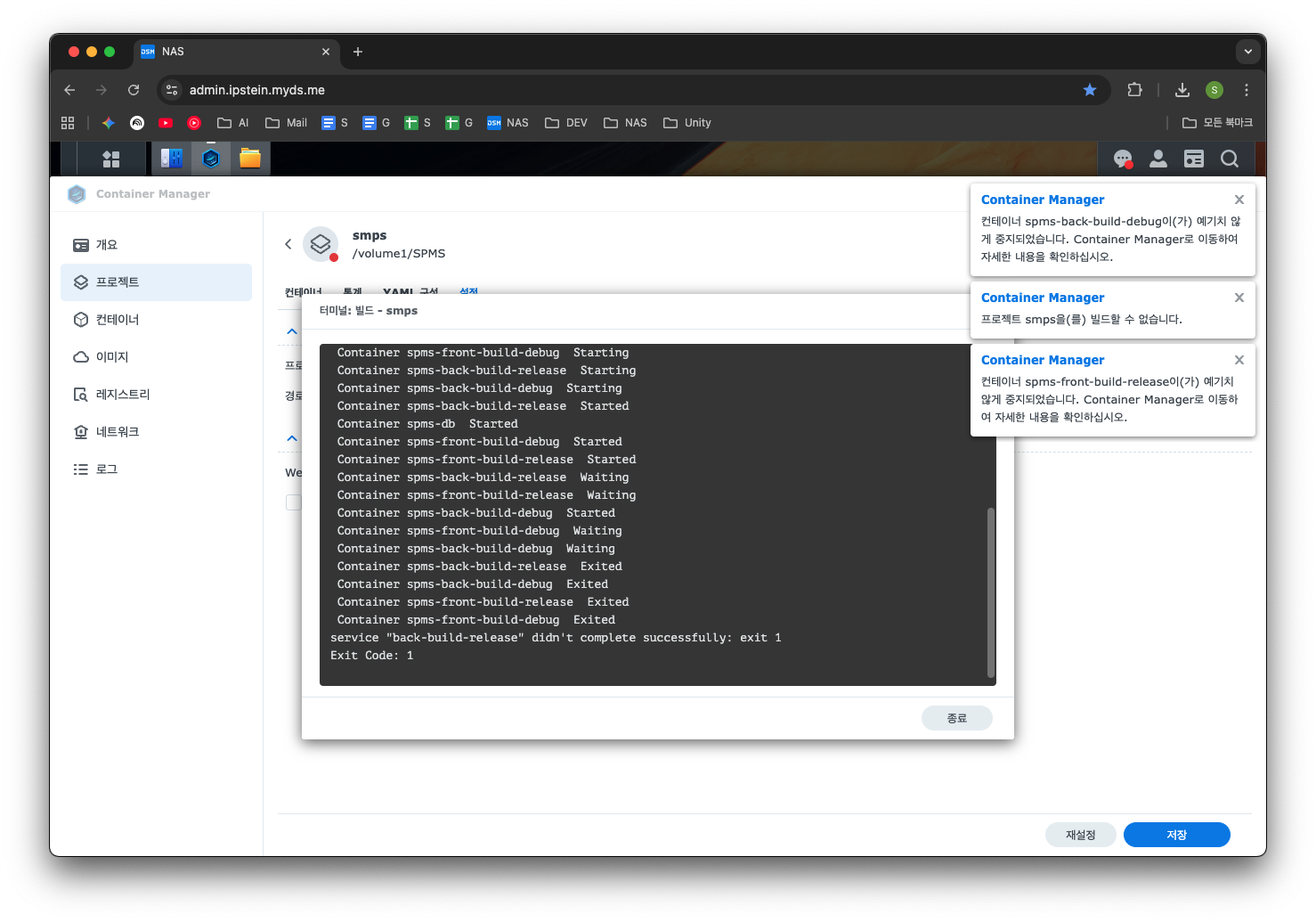
빌드 끝이 나면서 오류가 발생하는데 당연한게 지금 서버나 웹의 코드가 아무것도 없으니 빌드하거나 런할 대상이 없어서 오류가 나는거니 일단은 무시하고 넘어가면 된다.
(만약 이렇게 말고 다른 오류가 난다면 문제가 있는거니 해결을 해야 한다.)
-
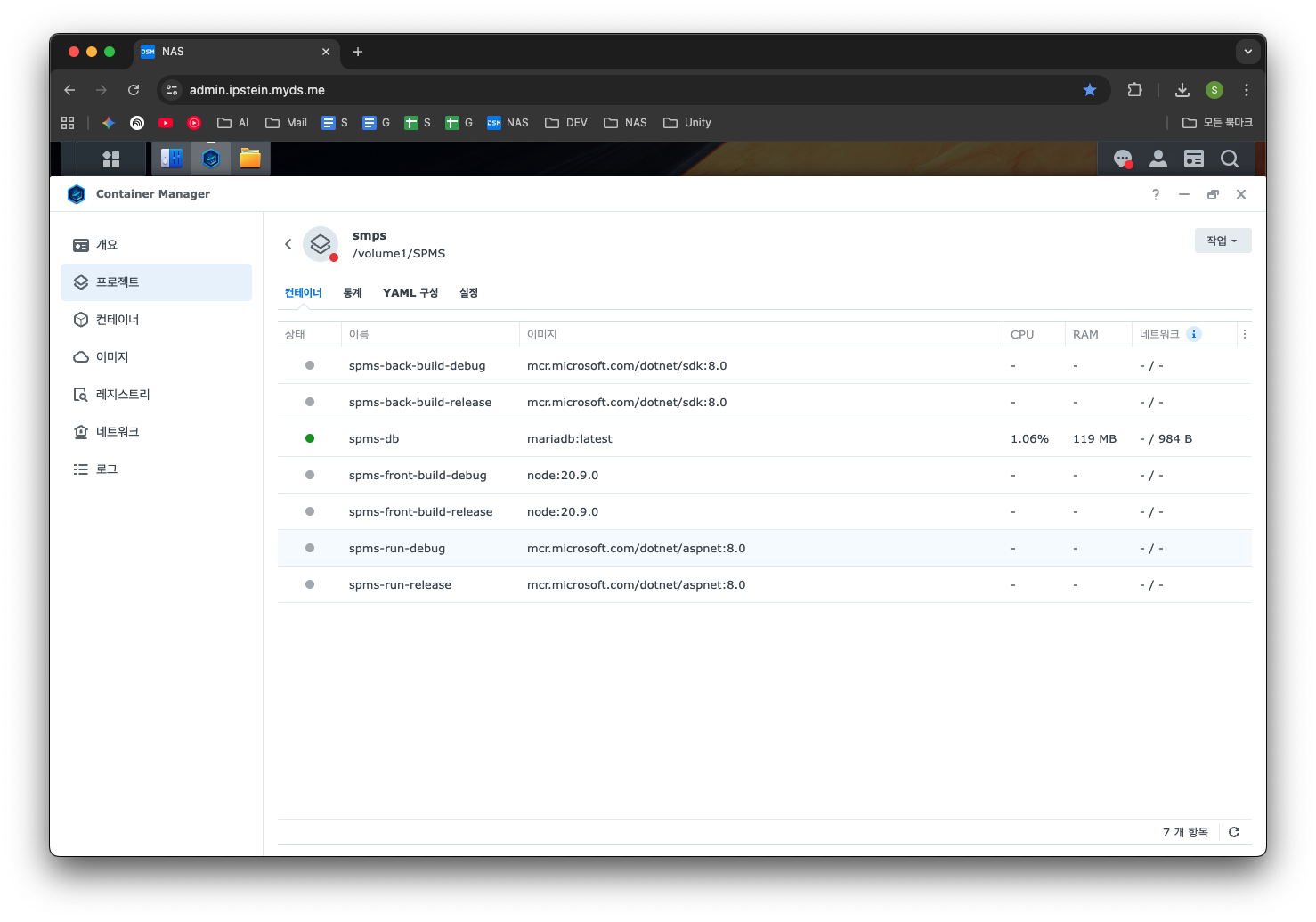
최종적으로 소스코드나 다른게 필요 없는 DB 정도만 잘 만들어지고 컨테이너가 켜져 있는 것을 볼 수 있다.
(만약에 래빗과 레디스도 넣어서 했으면 그거도 켜져 있을건데 일단 이 캡쳐를 찍을때는 그거 없이 빌드 했던거라 현재 상황과 이 캡쳐가 다르다고 해도 딱히 신경 안써도 된다.)
마치며
일단 이정도까지만 해서 컨테이너 구현은 끝났고 이제 저장위치에 코드를 올리는건 각자 자신의 방법을 사용하면된다.
소스코드를 잘 옮겼다면 종료를 하고 다시 빌드를 누르거나 컨테이너 별로 실행을 해주면 되긴 하는데 뭐 이 방법에 대해서도 차차 풀어볼 생각이다.
참고자료
기타
당연 틀린 부분 지적은 감사하나 비난은 정중하게 사양하겠다.