11주차 - Tableau 1_07. 테블로 기본 컨셉 이해(1) - 인터페이스
1. 인터페이스
1. 시트의 구성요소
(1) 메뉴 바(시트 가장 상단)

(2) 풀 바(메뉴바 바로 아래)
행열 전환, 내림오름차순 정렬 등

가장 왼쪽에 테블로 로고를 클릭하게 되면 첫 화면으로 이동, 한 번 더 클릭하면 작업하고 있는 화면으로 이동

(3)사이드 바(테블로 로고 바로 아래)
데이터 패널과 분석 패널이 있다.
- 데이터 패널
연결되어 있는 데이터의 목록 확인할수 있다.(분석하는 데이터가 1개 이상일 경우 이 목록에서 분석할 데이터 선택할 수 있다.) - 현재 선택된 데이터 목록이 뜸. 이것이 필드
상단 영역은 차원, 하단 영역은 측정값
측정값을 집계할 때, 기준이 되는 것이 차원 변수!
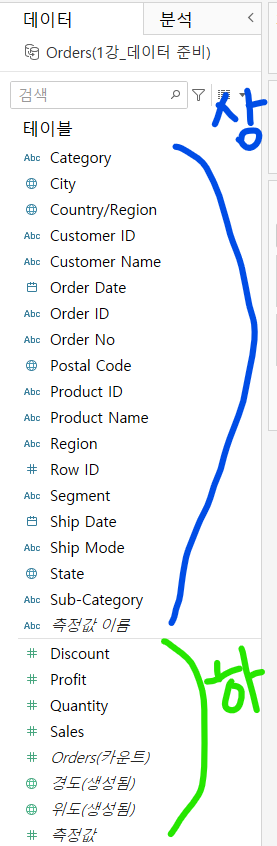
필드를 더블클릭하면 테블로가 맨 처음에 추춴하는 그래프가 생성된다.
(4) 선반 영역
데이터를 분석할 수 있게 해주는 페이지, 필터, 마크
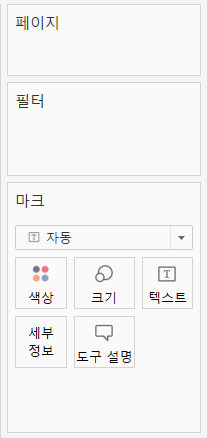
마크: 테이블로에서 제공하는 차트 형태가 있어 원하는 차트 사용 가능
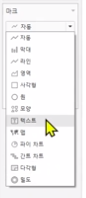
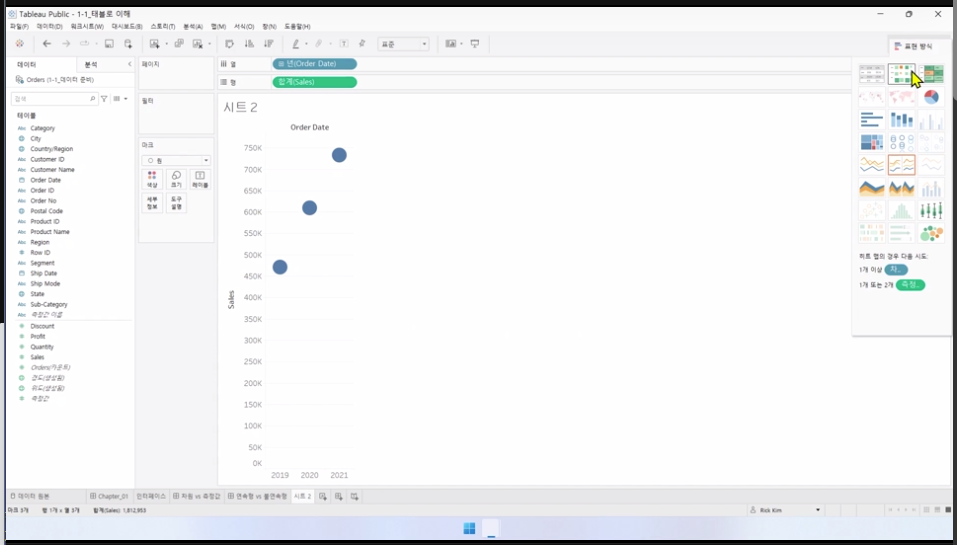
cf) 표현 방식: 테블로에서 차트를 쉽게 만드는 또다른 방식으로 미세한 조정이나 서식변경은 마크 카드 영역에서 가능!
(5) 시트 탭 영역
시트 이동, 대시보드 이동, 시트나 대시보드 생성을 할 수 있으며,
데이터 원본 페이지로 돌아가는 것도 이 영역에서 할 수 있다!
2. 차원 vs 측정값
차원
- 정상적인 값
ex) 이름, 날짜, 지리적 데이터 등 - 차우너을 사용하여 데이터의 세부 정부를 분류하고 나누고 표시할 수 있다.
측정값
- 측정할 수 없는 정량적 수치 값
- 측정값을 집계할 수 있다.
- 측정값을 뷰에 끌어 놓으면 테블로가 해당 측정 값에 집계를 적용한다.
- => 간단하게 말하면 집계된 측정 값을 원하는 레벨에 맞춰 잘라서 본다고 생각하면 된다!
- 위의 사진을 보면 매출, 수량, 수익, 할인율 같은 경우에는 숫자 형태로 값이 이루어져 있고, 카테고리나 제품명은 문자 형태의 데이터로 들어가 있다.
- 테블로에서 불러왔을 때 매출, 수량, 수익, 할인율 같은 경유에는 측정 값으로 배치되고, 카테고리나 제품명은 차원으로 배치됨.
-
Row ID는 숫자형태로 되어 있음에도 불구하고 차원형으로 구분되고 있는데, 그 이유는 데이터 형태가 순차적으로 단순 번호로 찍혀 있기 때문!
-
실선으로 차원, 측정값을 구분해준다!
-
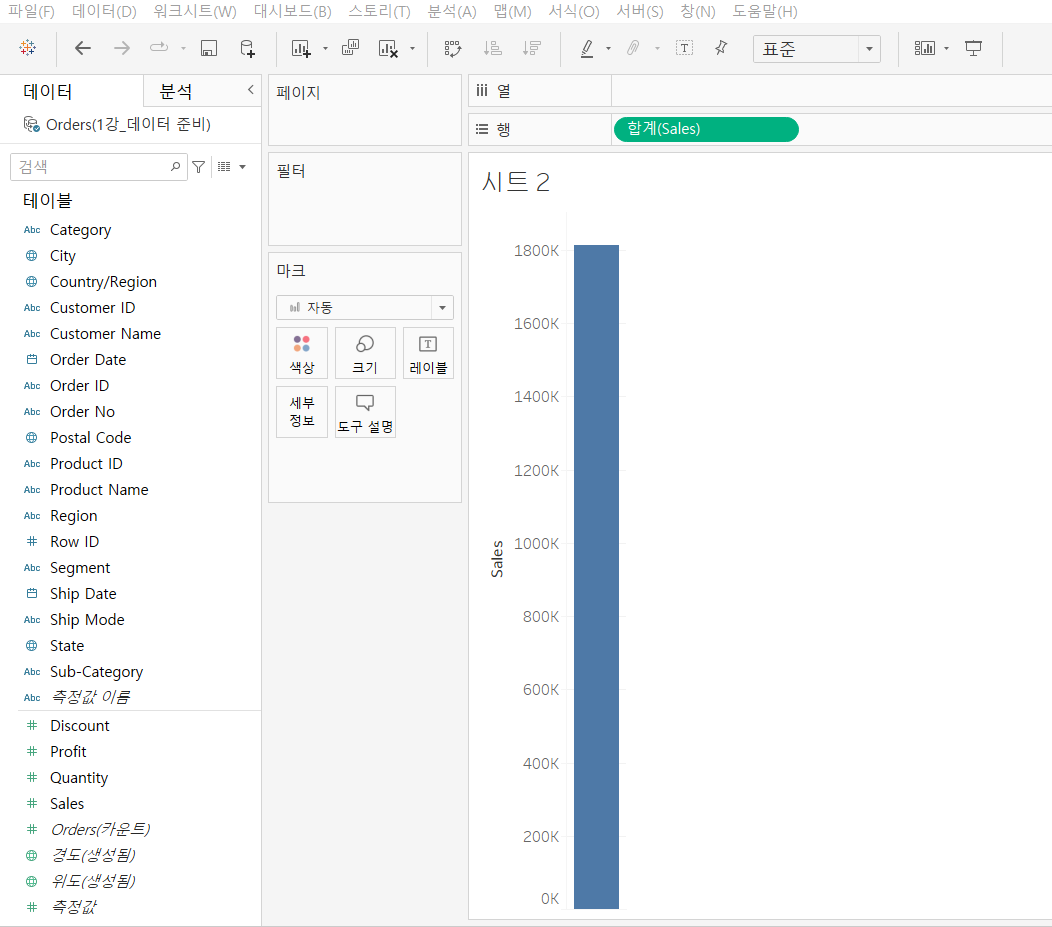
sales 측정값을 더블클릭
-> 차트 하나 생김, 선반에 합계로 되어 있다.
-
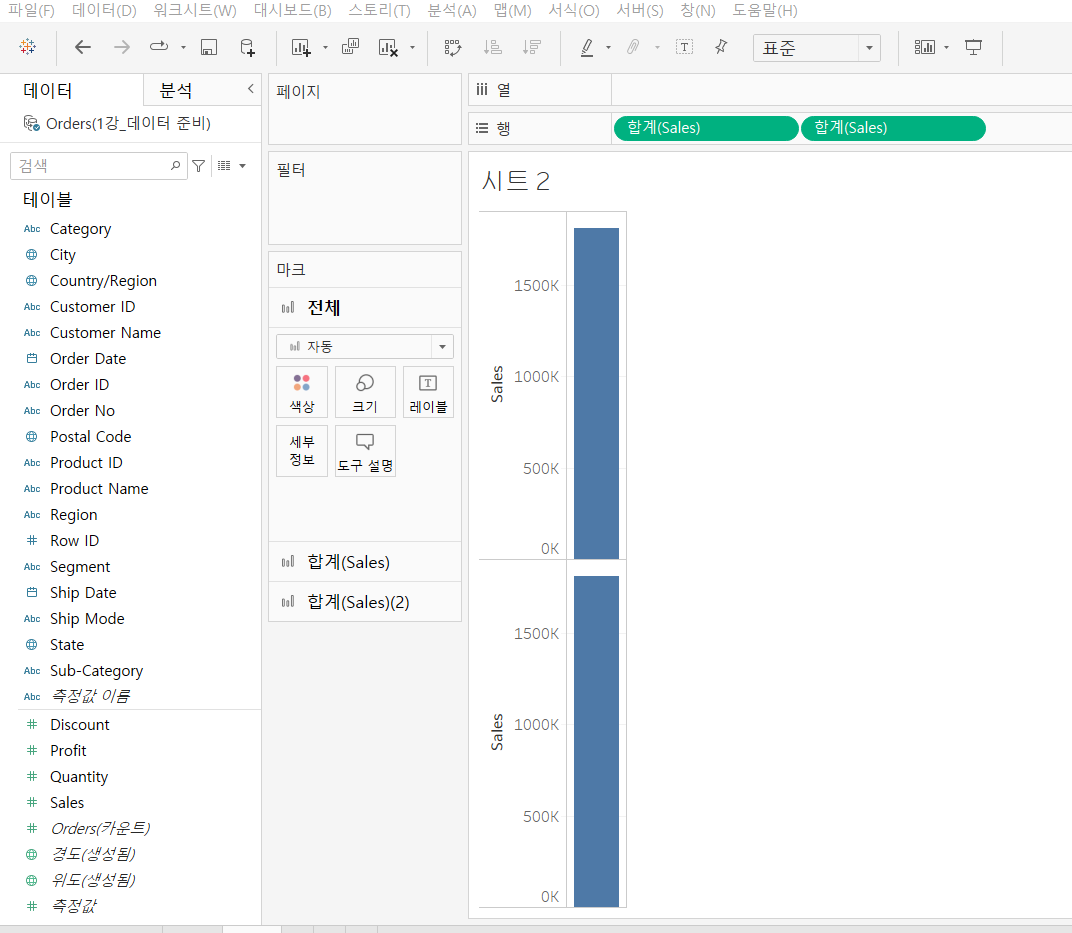
sales 측정값을 드래그
-> 더블클릭했을 때 동일한 차트가 생긴다.
-
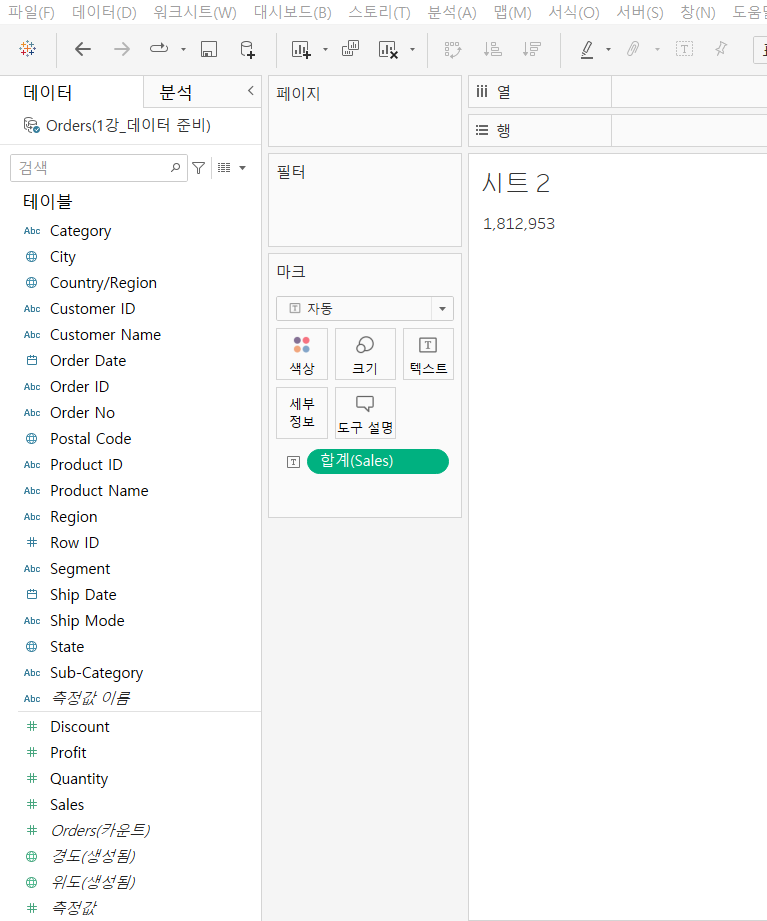
sales 측정값 뷰 영역으로 놓을 때
-> 차트 형태가 아닌 집계된 결괏값을 보여주게 된다.
(매출(sales) 필드가 행 선반에 들어가는 것이 아닌)
마크 카드 영역에서 텍스트 옵션을 가지게 된다.
차원 필드 화면에서 어떻게 표현되는지 확인하기
차원은 측정값을 잘라보는 개념
-
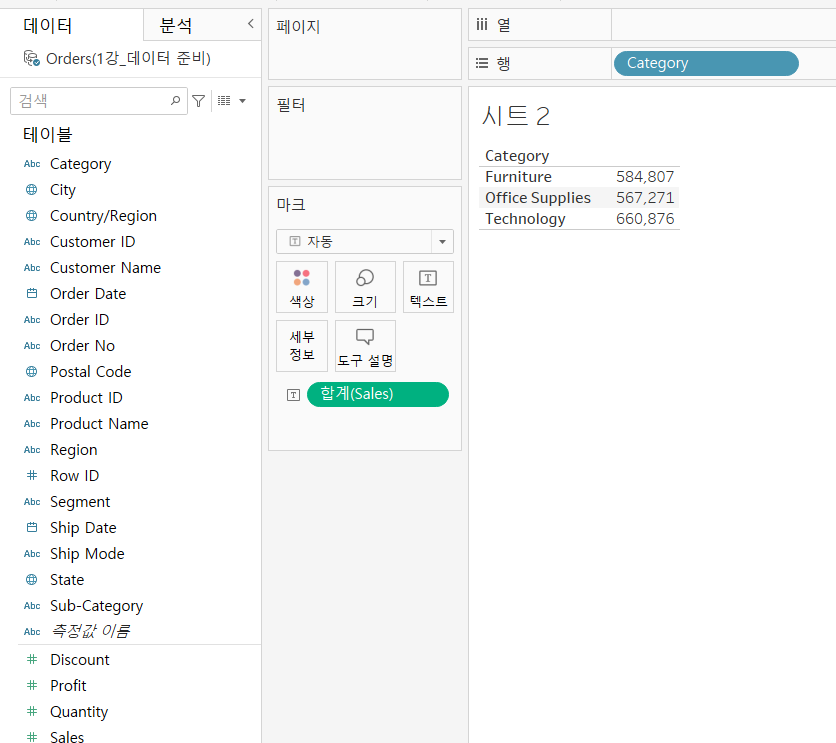
'Sales' 측정값 뷰 영역에 놓고 'Category'를 더블클릭
'Sales' 데이터가 'Category' 항목만큼 분할되어 표시됨.
-
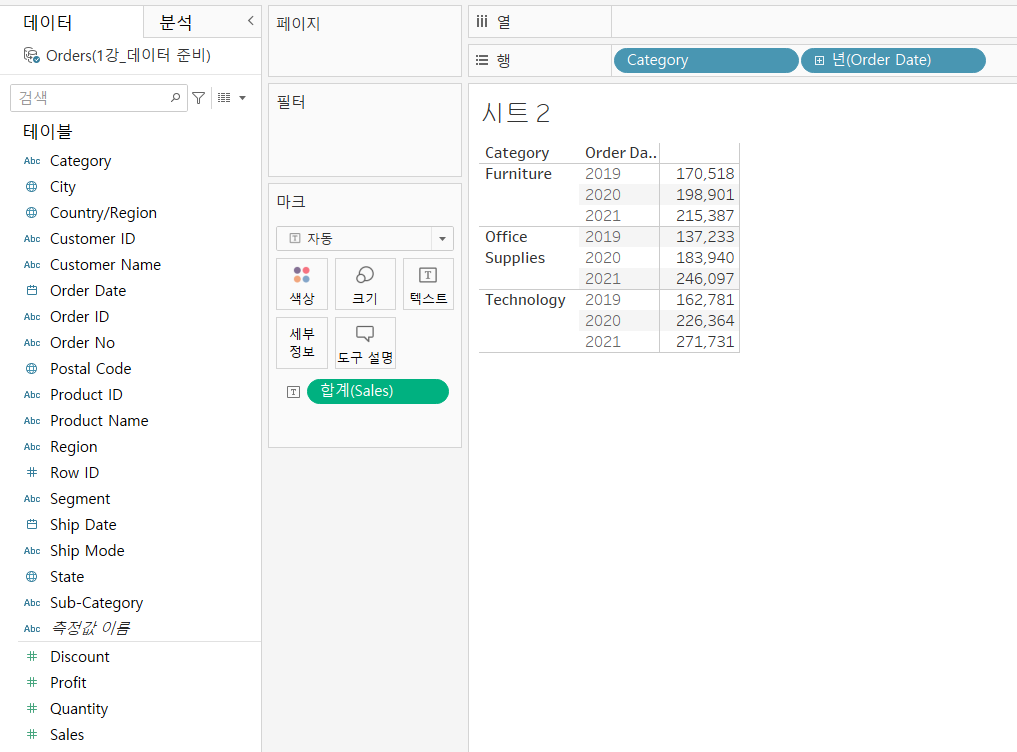
'Order Date' 데이터를 'Category' 옆에 놓아보기
년도별 각 Category의 매출의 집계 값이 표현되게 된다.
(날짜 타입은 자동으로 연도를 우선적으로 보여준다.)
선반에 있는 필드 앞 부분에 '+' 기호를 누르면 하위 단위로 내려가게 되어 드릴다운 가능하게 된다.
차원과 측정값이 자동으로 배치되어 있는 것을 변경하기
-
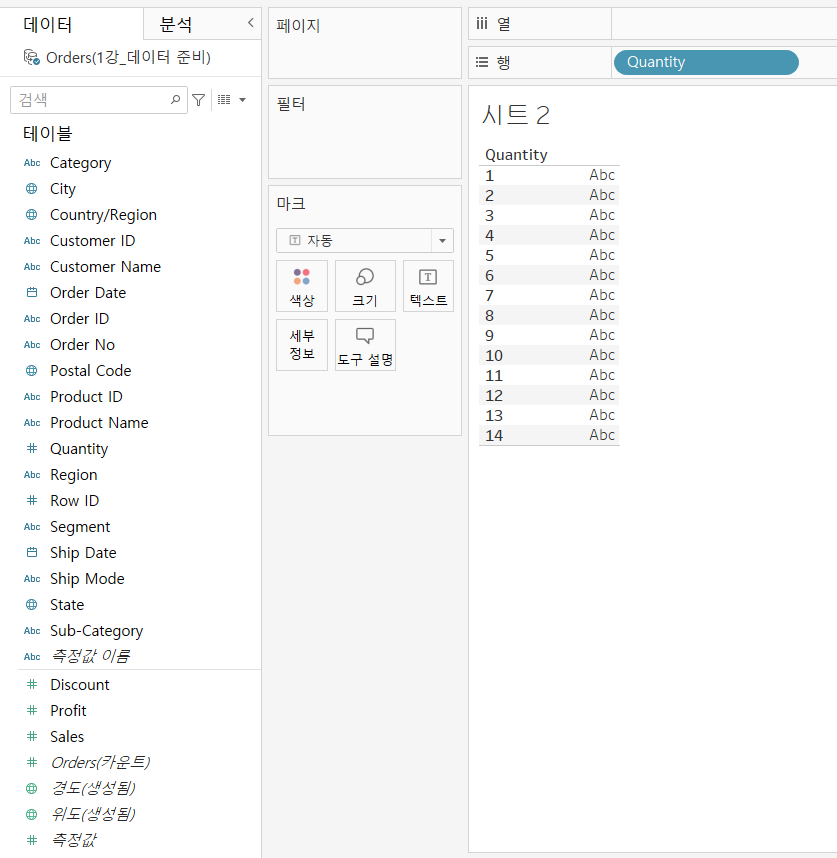
측정값에 있는 'Quantity'를 끌어서 차원으로 옮기고, 더블클릭
한 번 주문할 때마다 몇 개의 제품을 구매하게 되는지 나타나게 된다.
-
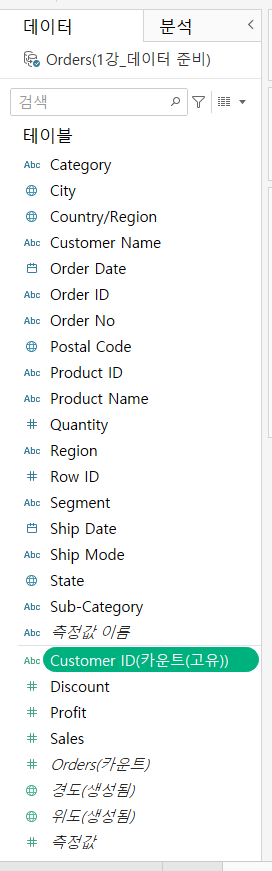
차원에 있는 'Customer ID'를 측정값에 옮기기
테블로에서 자동적으로 집계 방식을 '카운트고유'로 잡아주게 되고 , 이 필드는 고객 ID를 나타내는 것이 아니라 고객 수를 나타나주게 된다.
-
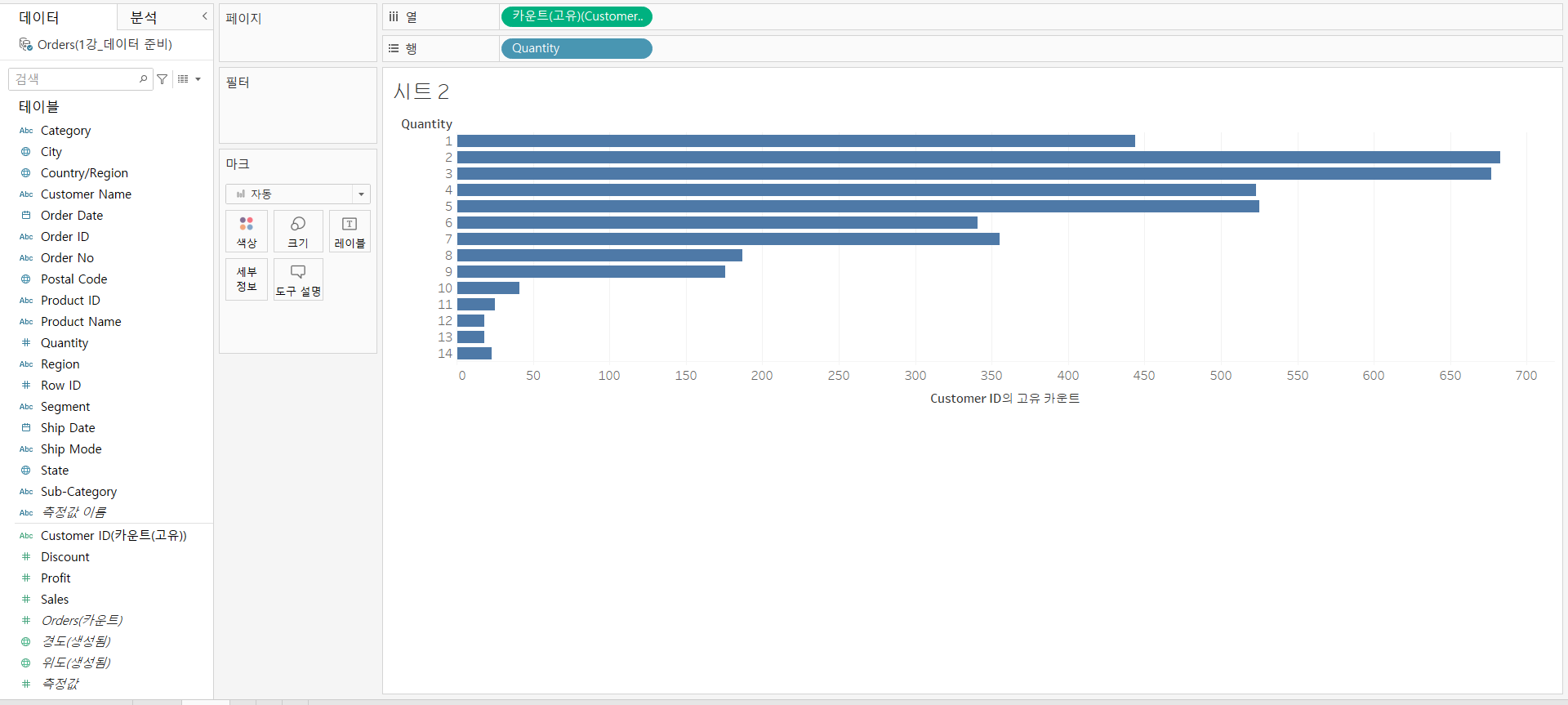
측정값으로 옮긴 'Customer ID'를 선반에 가져다 놓기
이 차트를 해석해보면 '한 번 구매할 때, 2개 제품을 구매하는 사람이 가장 많다고 보면 된다.
3. 연속형 vs 불연속형
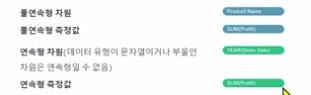
테블로에서는 불연속형이 파란색, 연속형이 초록색으로 표시된다.
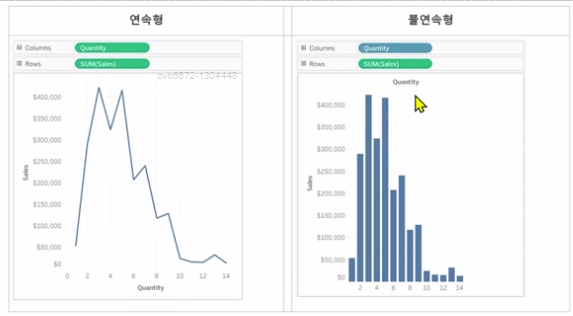
- 왼쪽에서는 'Quantity' 필드가 연속형으로 표시되어 있기 때문에 뷰 아래쪽에 가로축으로 생성된다.
- 반면 오른쪽에서는 'Quantity' 필드가 불연속형으로 표시되어 있기 때문에 축 대신 가로 방향의 머리글이 생성되게 된다.
연속형과 불연속형을 구분하는 방법은 필드의 색상이나 해당 필드의 주 영역에 올려놨을 때, 축 혹은 머리글 형태로 생성되는지에 따라 구분할 수 있다.
축과 머리글 차이 확인하기
- Sales 선택 후 Category 선택
- 아래쪽 Category 부분 선택 후 마우스 오른쪽 - [서식]
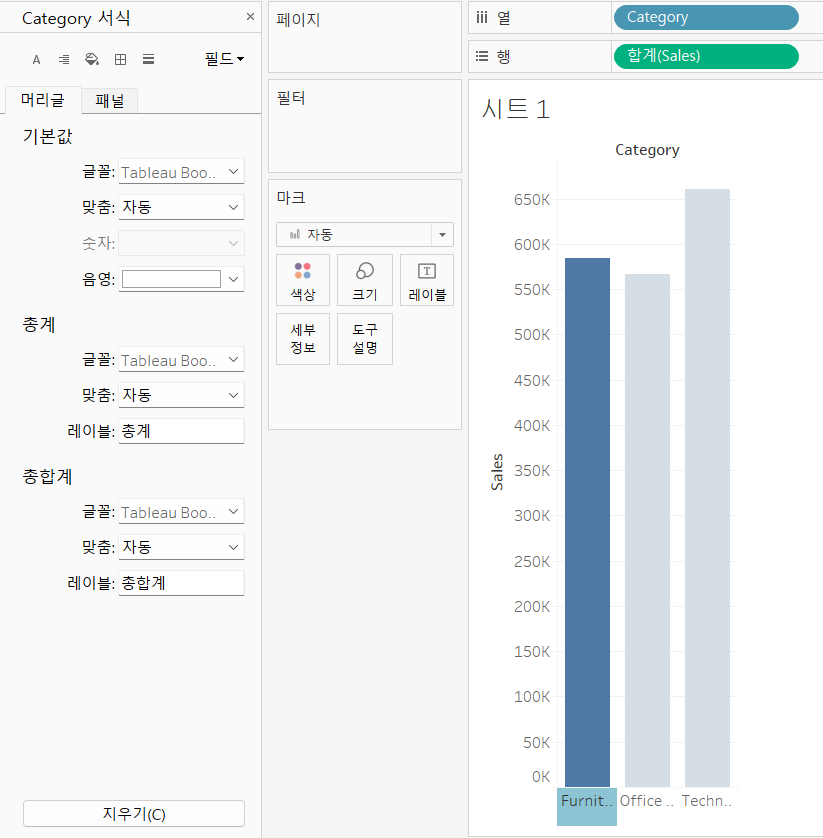
연속형은 초록색 필드를 가지고 있으며 화면에서 축을 표시하고,
불연속형은 파란색 필드를 가지고 있으며 머리글을 표시한다고 생각하면 됨!
- Sales 더블클릭해서 오른쪽 선반에 두고, Order Date도 더블클릭해서 오른쪽 선반에 둔다.
- 그리고 Order Date를 [ctrl + 드래그]한 상태로 [필터] 부분에 넣는다.
- 년도는 2020년만 선택한다.
- [열]에 있는 Order Date 칼럼 앞에 +를 선택한다.
- [열]에 있는 Order Date 칼럼 앞에 +를 두 번 더 드릴다운한다.
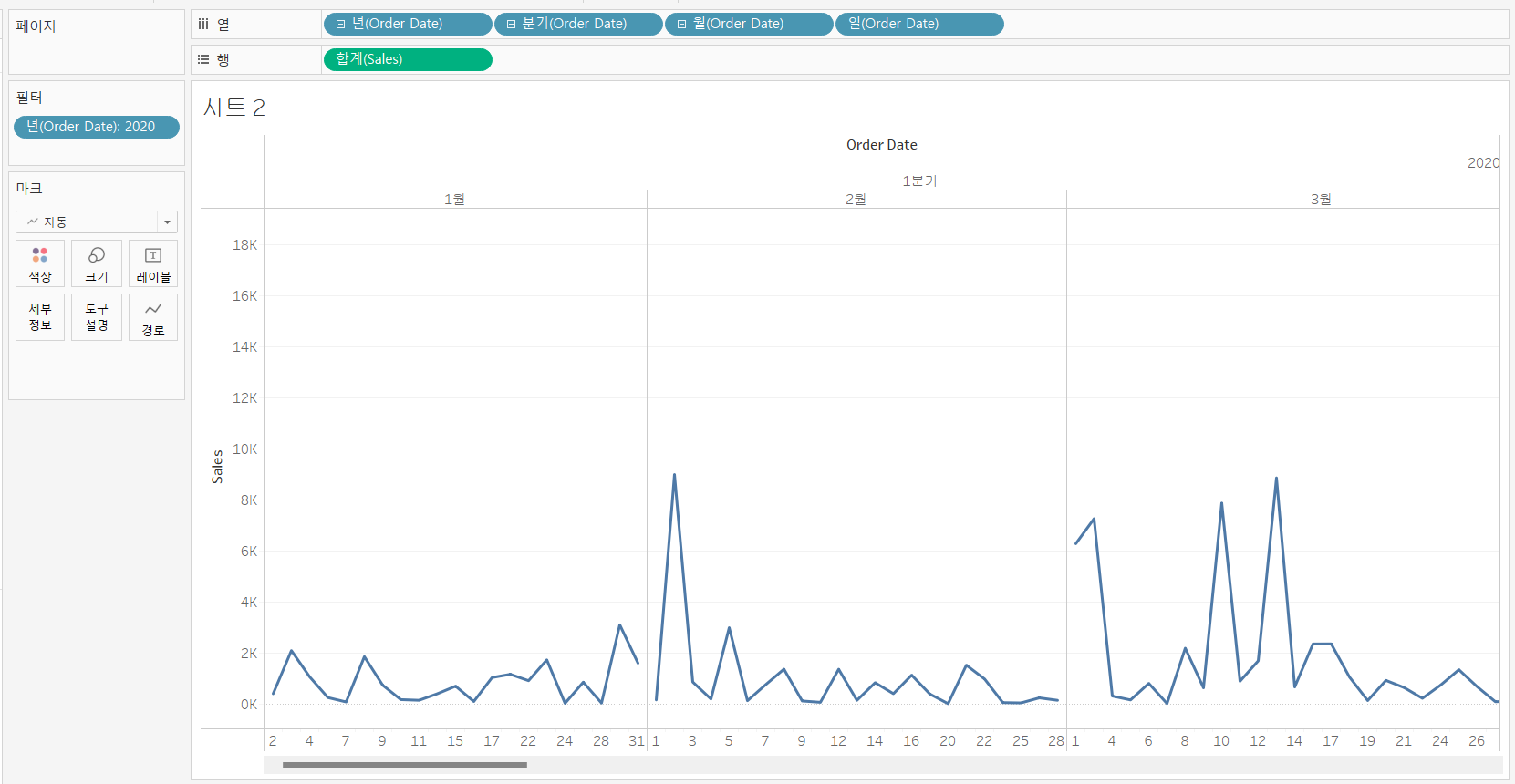
- 앞에서 만들어 놓은 시트의 복사본을 만들어 놓고, 복사본에서 다시 드릴업하여 처음으로 돌아온다.
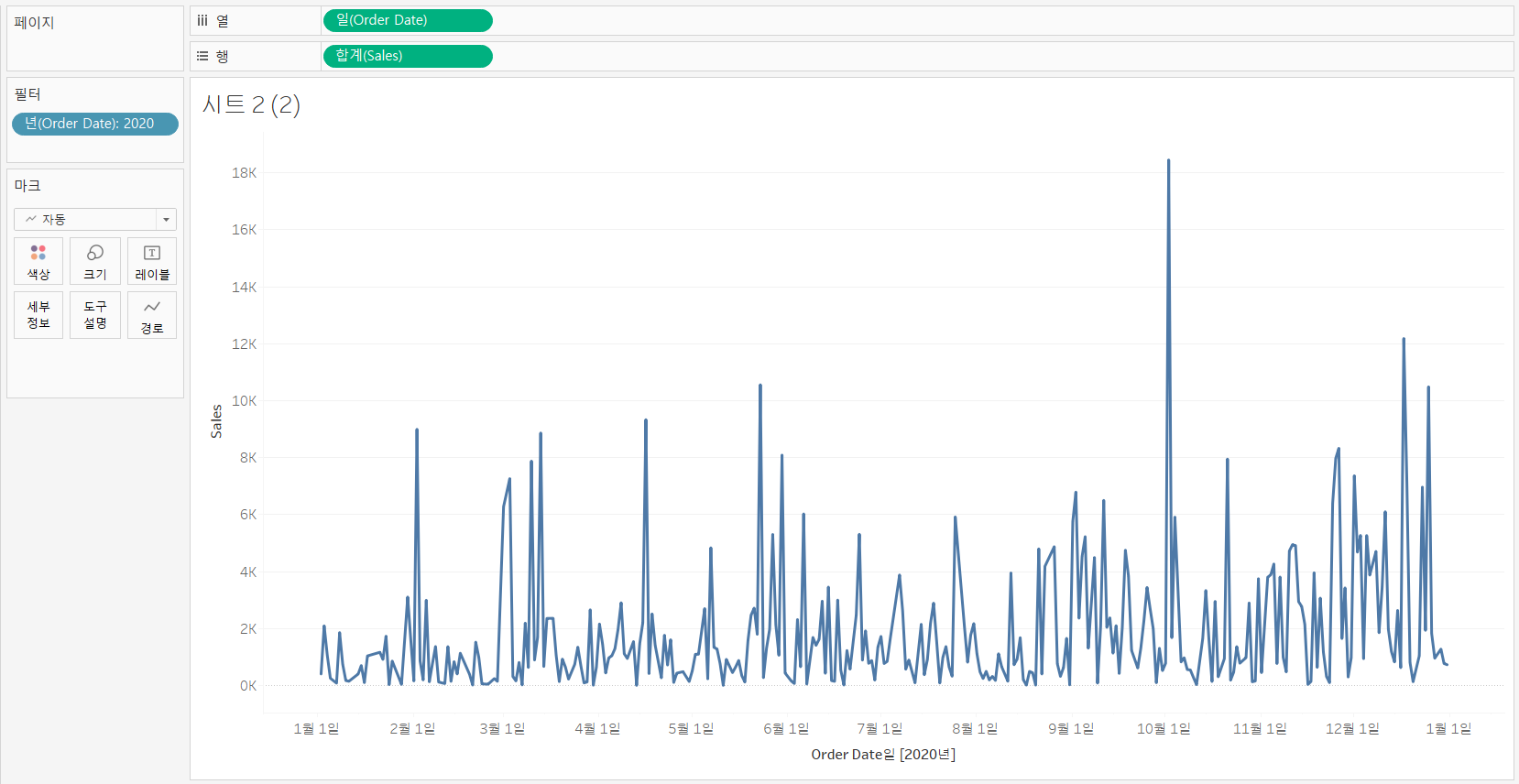
([열] - Order Date 칼럼, [행] - Sale 칼럼) - 선반에 놓인 Order Date 칼럼을 마우스 우클릭하면 다양한 편집 기능이 나오는데, 년월일 형태의 연속형 날짜 타입으로 변경하도록 한다.
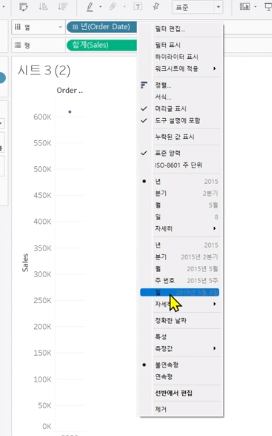
우리가 원했던 일별 성과에 대한 라인 차트가 하나로 연결된 모습을 볼 수 있다.
날짜 타입 사용 시, 표현하고자 하는 목적에 맞게 연속형 또는 불연속형으로 변경하여 사용해야 한다!
-
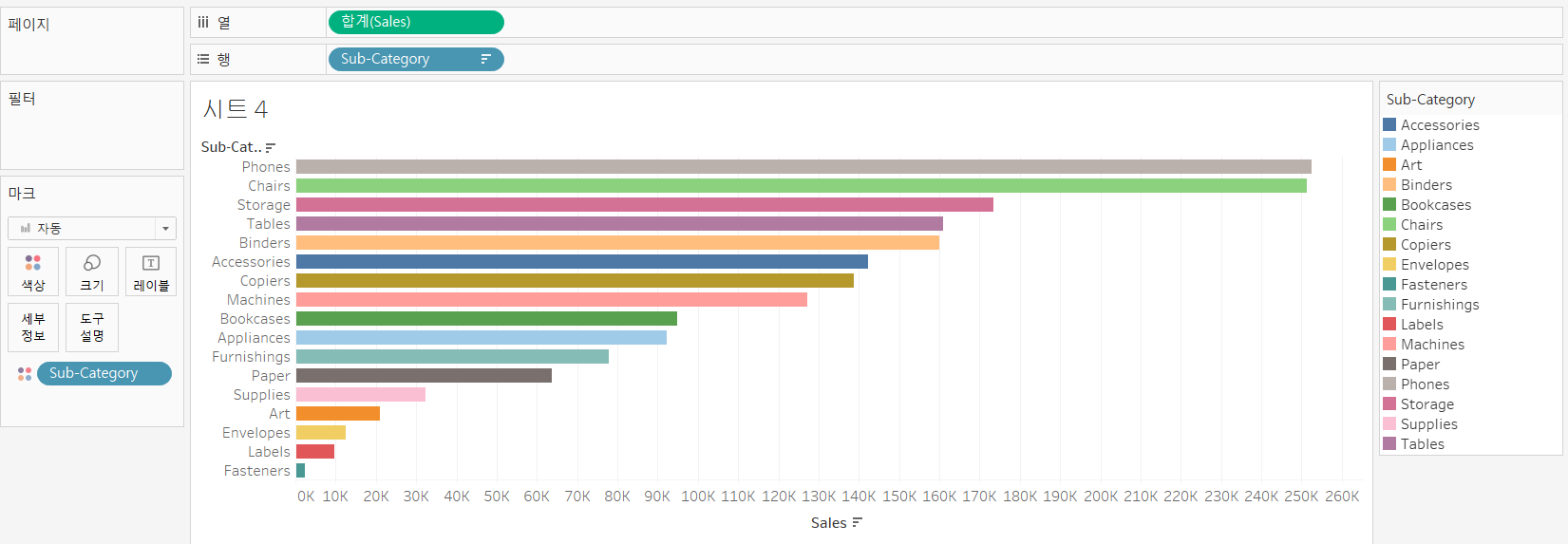
Sale와 Sub Category를 선반에 넣는다.
-
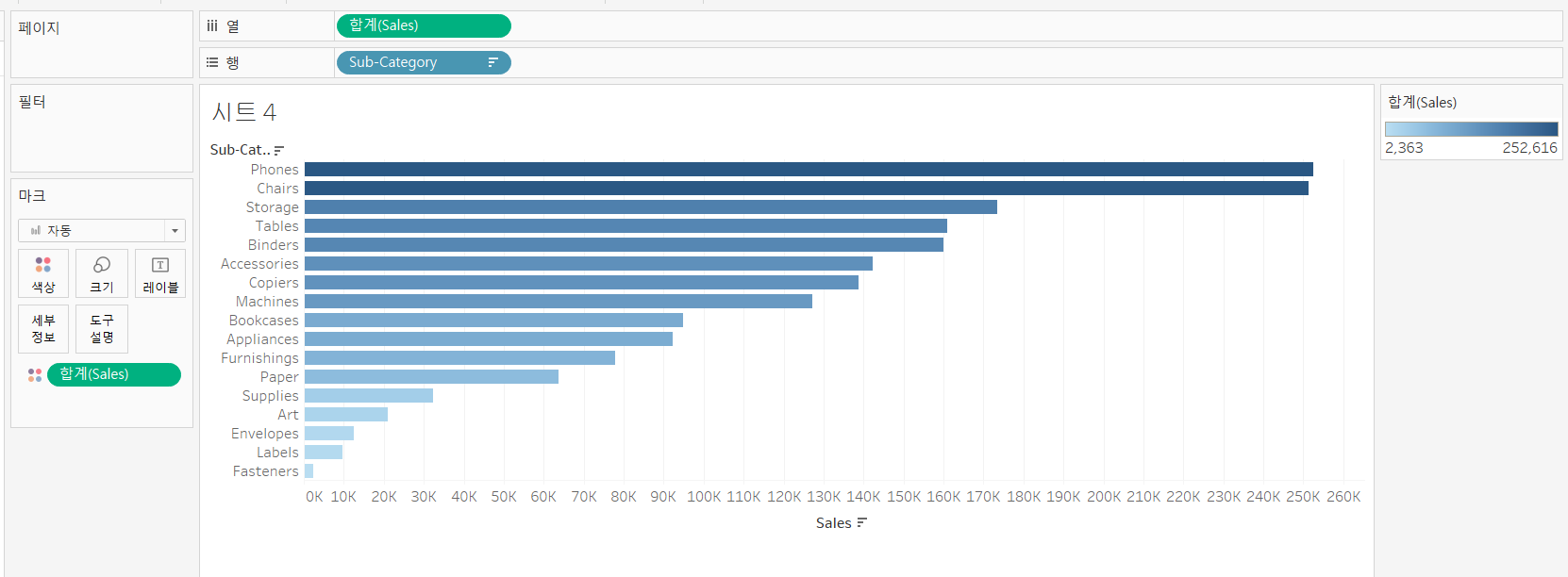
행과 열을 바꿔주고, 내림차순 정렬을 한다.
-
Sub Category를 [ctrl + 드래그]한 상태로 [마크] 부분의 색상에 넣게 되면 지금과 같이 각 카테고리별 다른 색상으로 표현되는 것을 볼 수 있다.
-
이번에는 연속형 필드인 'Sale'을 [ctrl + 드래그]한 상태로 [마크] 부분의 색상에 넣어본다.
불연속형 필드를 넣었을 때와 다르게 이번에는 같은 색상의 그라데이션이 들어가는 것을 확인할 수 있다.