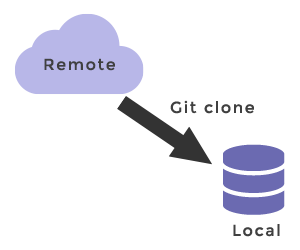
0. 어떤 상황에서 사용하면 좋을까?
외부 저장소에서 코드를 클론해올 때, 기존 외부 저장소가 remote 저장소로 등록되어있어 이를 나의 원격 저장소로 변경해주는 작업이 필요하다.
이 문제는 사실, 애초부터 git clone 커멘드가 아닌 degit을 하면 해결된다. degit을 하면 remote 저장소 정보가 초기화 되어, git 원격저장소를 내 원격저장소로 바로 등록하면 된다.
그러니 아직 클론을 해오지 않았다면, degit 방법으로 원격저장소를 가져오자. 하지만, 이미 clone을 해온 상태라면 지금부터 소개하는 이 방법이 필요할 것이다.
1. 현재 연결된 원격저장소 정보를 확인하고, 연결시킬 내 저장소 생성 및 링크 가져오기
먼저 아래 커멘드를 입력하여 코드가 어느 원격 저장소와 연결되었는지 확인해보자.
git remote -v
현재 연결된 원격저장소 정보를 확인할 수 있는 명령어이다. 예상대로, 우리가 코드를 가져온 원래의 저장소 깃헙주소가 뜰 것이다. 이렇게 연결된 원격 저장소 정보를 확인했다면, 이제는 연결할 우리 계정의 저장소 정보를 확인하러 가자.
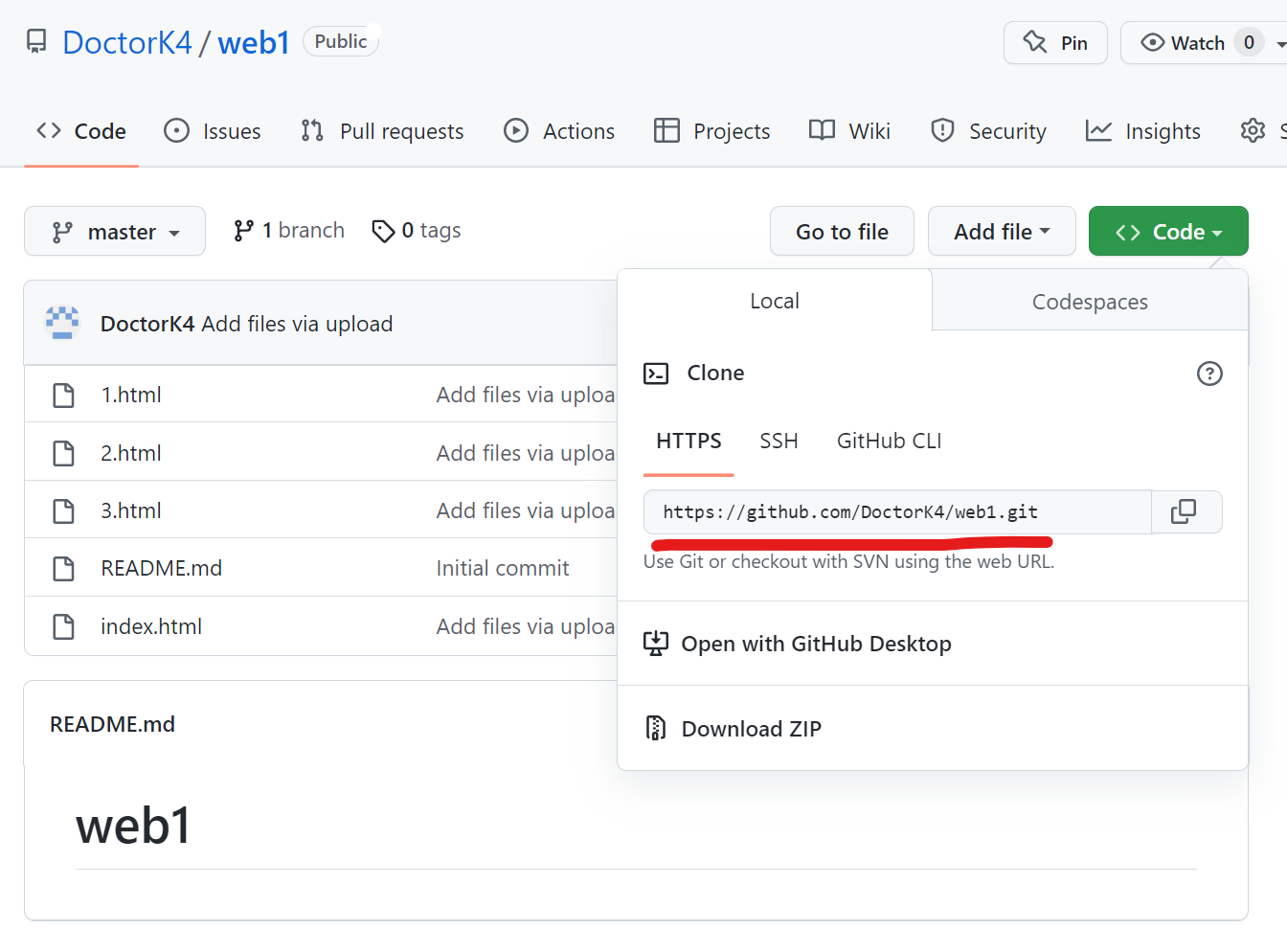
저장소를 생성하고 나서, 초록색 'code' 버튼을 클릭하면 HTTPS 아래에 나와있는 링크 주소를 확인할 수 있다.
해당 주소를 오른쪽 복사 버튼을 클릭하여 클립보드에 저장해두자.
2. 생성한 나의 원격 저장소로 origin 위치 설정
다시 CLI 환경으로 돌아와 아래와 같은 커멘드를 입력한다.
git remote set-url + 내 원격저장소 주소
아까 깃헙에서 복사한 주소를 이때 넣어준다. 엔터를 눌러주면 이제 내 로컬의 레포지토리(저장소)는 기존에 클론떠온 저장소가 아닌 새로 생성한 나의 원격 저장소와 연결이 된 것이다.
3. 원격 main branch에 push하면서 확인해보기
이제 정말로 잘 연결되었는지, 메인 브랜치에 직접 push를 해보면서 확인해보자.
git push -u origin main
새롭게 잘 연결된 우리의 저장소 주소에서 main 브랜치로 push 요청을 하였다.
깃헙으로 돌아가서 push가 잘 들어왔는지 확인해보면 확인까지 이제 끝이다!