📔설명
우리가 생성한 인스턴스에 접속을 해보자!
Windows 운영체제를 사용하고 있으므로 Windows 에서 Windows 인스턴스로 접속하는 법을 알아볼 것이다!
👀Windows 인스턴스 생성
빠르게 윈도우 인스턴스를 생성해보자.
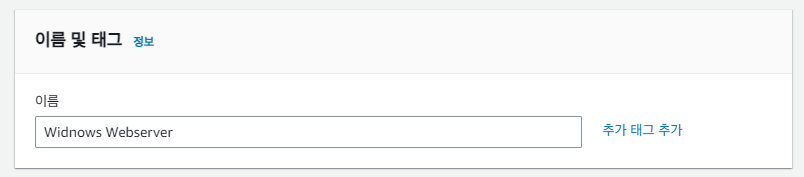
이름은 원하는대로 정하자.
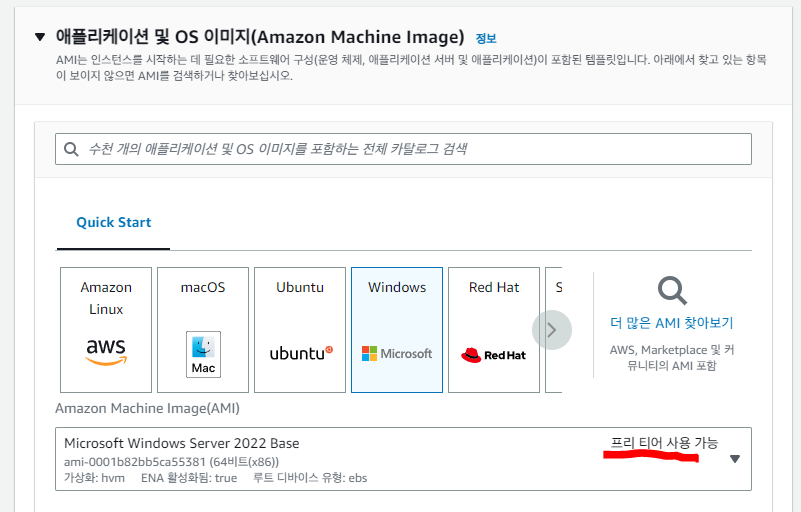
프리티어 사용 가능한 윈도우를 선택하자.
인스턴스 유형은 선택되어있는 것으로 그대로 두고, 키 페어는 새 키 페어를 만들던, 이전것을 사용하던 하자!
그리고 보안 그룹을 새로 생성해야한다.
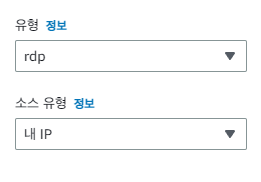
ssh가 아닌 rdp로 지정되어 있는데 이것을 내 IP에서만 접속이 가능하도록 하자.
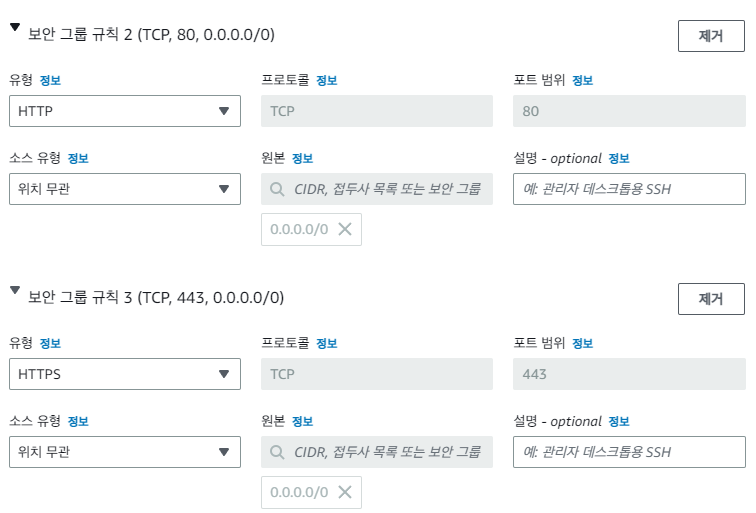
그리고 HTTP/HTTPS도 추가하자. 이것은 위치 무관으로 해주자.

인스턴스 시작으로 생성해주자!!
💨Windows에서 Windows 인스턴스로 접속
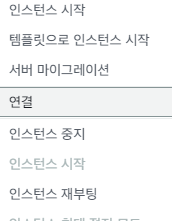
리눅스에서 접속할 때와 마찬가지로 윈도우 서버 인스턴스를 우클릭해서 연결을 누르자.

처음에는 Session Manager로 선택되어있는데 이것을 RDP 클라이언트로 클릭하자.

그러면 원격 데스크톱 파일 다운로드라는 것이 있는데 이것을 클릭하자.
이 파일 안에 바로 우리가 원격 접속하려는 인스턴스에 대한 정보들이 들어있다.

밑에 내려보면 암호 가져오기라는 것이 있다.

우리가 만든 키 페어 즉, 아마존에서 다운받게 해준 키 파일을 업로드하면 된다. 그 후 암호 해독버튼을 눌러주자.

그러면 암호 옆에 우리가 원격 접속할 수 있는 비밀번호를 알려준다.
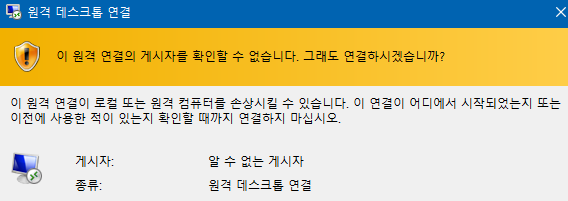
아까 다운 받은 파일을 클릭해보자. 위처럼 뜨는데 그냥 연결하자.
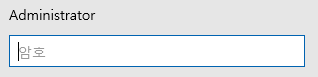
그러면 위처럼 창이 뜨는데 아까 암호해독으로 얻은 비밀번호를 입력하자.
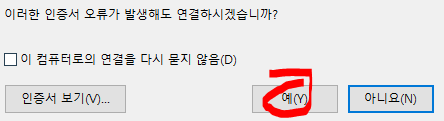
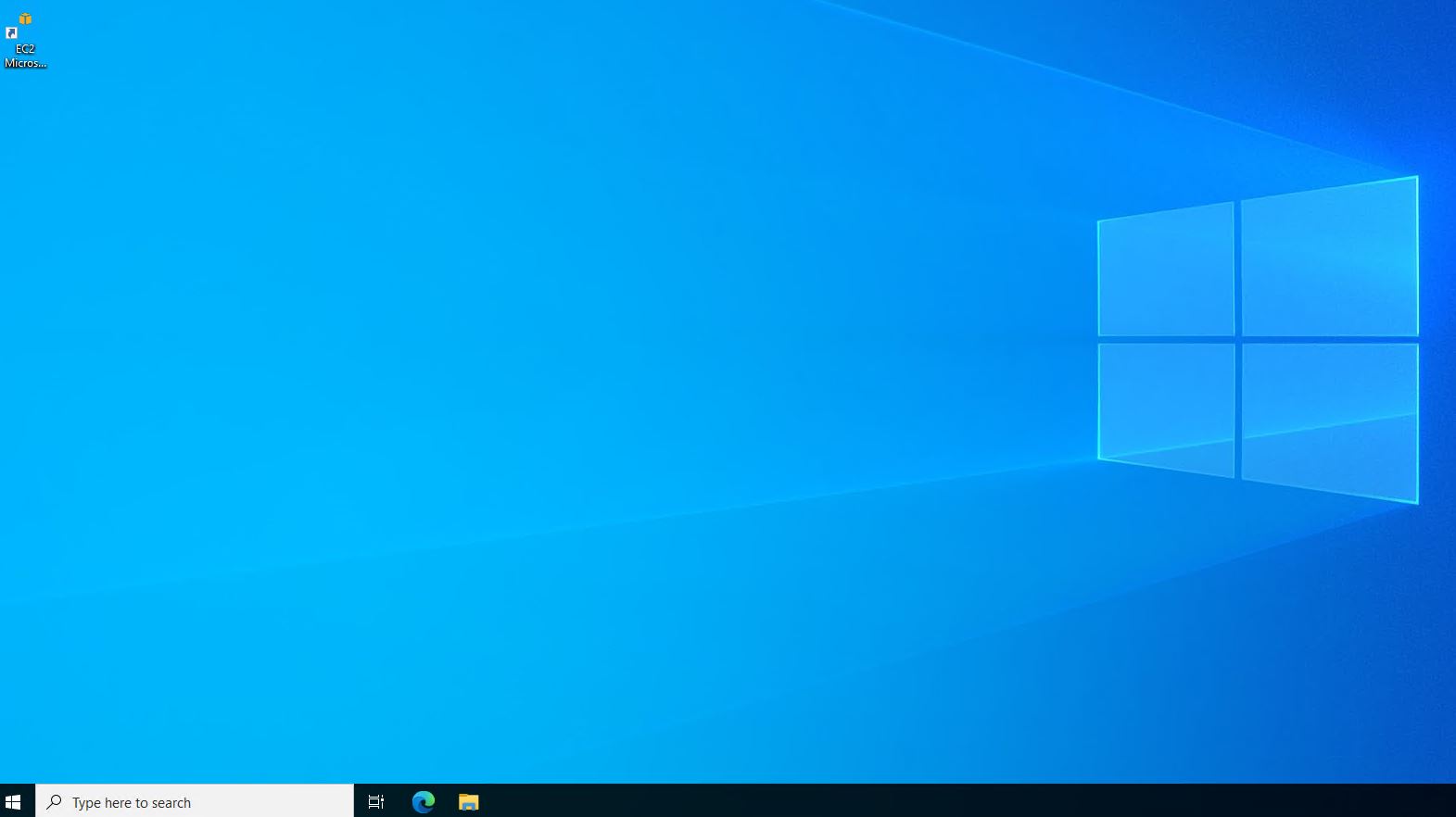
그러면 이 창이 뜨는데 예를 누르자. 그러면 우리는 윈도우 서버에 접속하게 된다.
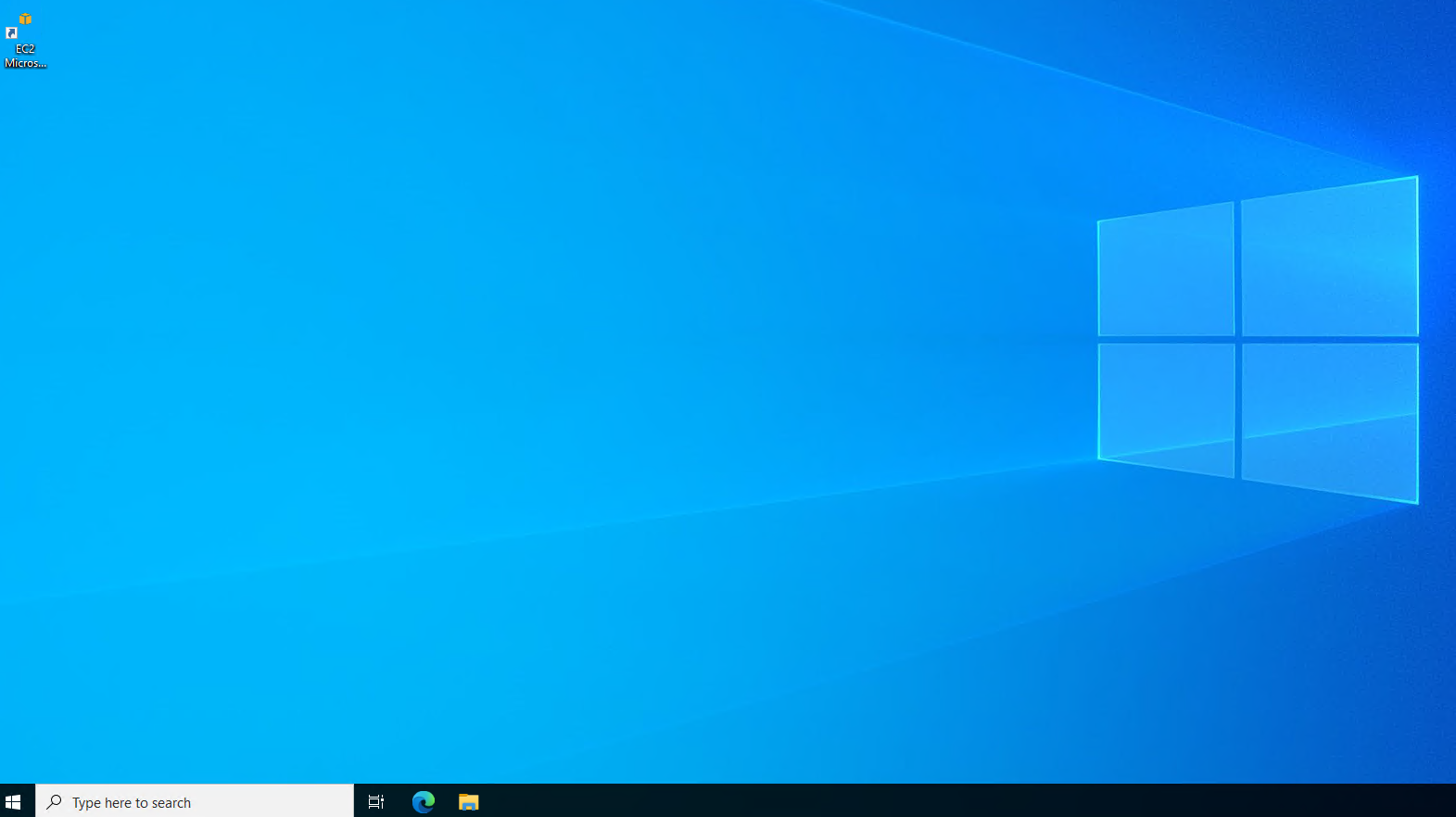
완전 신기하다!
근데 캡쳐하는 도중에 혼자 바탕화면이 바뀌었다..
저기서 이제 마이크로 엣지를 열면, 인터넷을 사용할 수 있다!
근데 마이크로 인스턴스라 그런가 속도가 내 컴퓨터보다 느리다...
너무너무 느리다!
아무튼 우리가 설치한 것은 윈도우 서버이기 때문에 인터넷에 접속할 때 막 정말 접속할 것인지 물어보고 그런 것들이 있다. 우리가 이 인스턴스를 데스크탑 용으로 사용하려면, 시작화면을 클릭해서
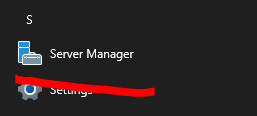
Server Manager를 누르자.
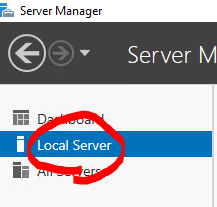
그 다음 Local Server라고 되어있는 것을 누르자.

Internet Explorer에 보안 설정이 되어 있는 것이다.
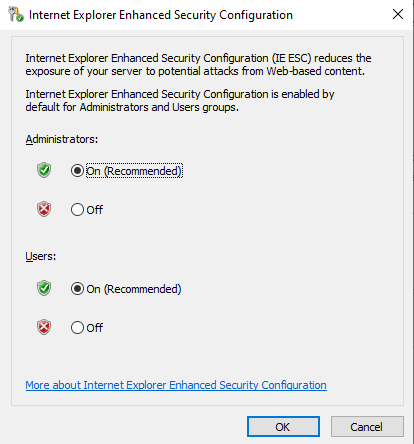
이것을 다 Off로 바꾸고 OK를 누르고

새로고침을 하면 이제 그런 창이 안뜰 것이다.
💊윈도우에서 웹서버 사용
윈도우 서버에는 기본적으로 웹서버(IIS)가 내장되어있다.
Server Manager를 클릭해주자.
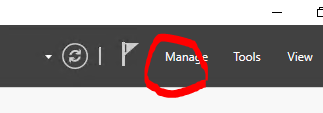
그 다음 Manage라는 버튼을 클릭하고 Add Roles and Features를 클릭하자.
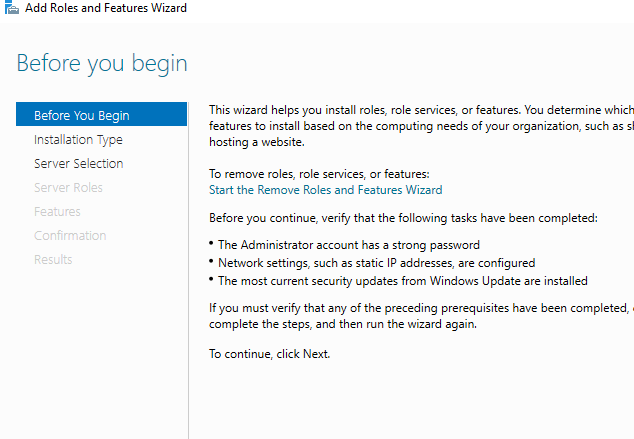
그다음 Server Roles 전까지 Next버튼을 누르자.
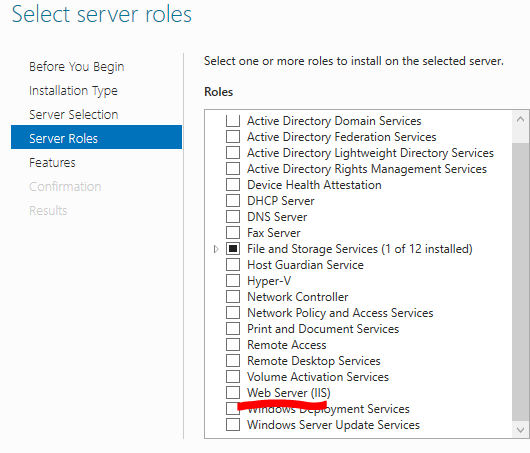
IIS를 선택하자.
그 다음 또 계속 Next 버튼만 누르고 install하면 된다.
설치가 다되면 close를 눌러주자.
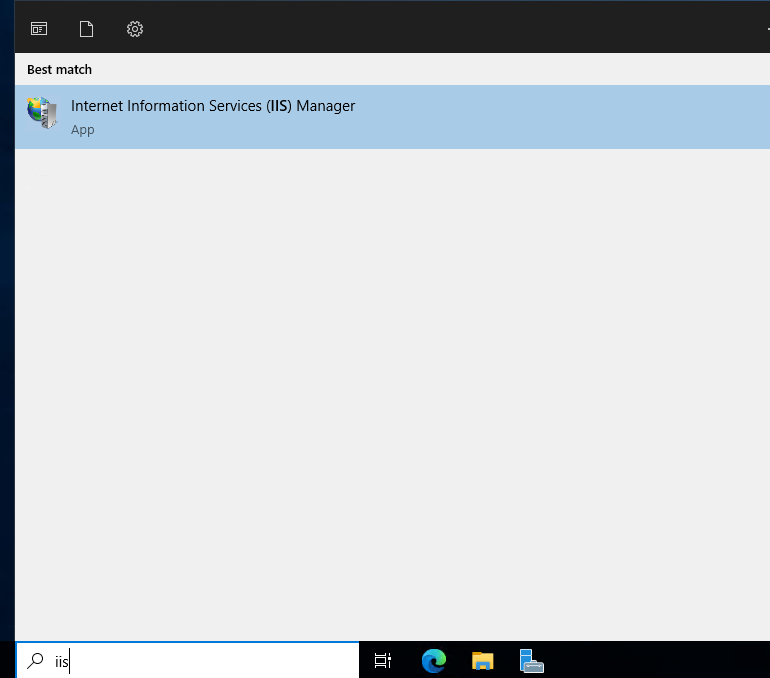
그 다음 검색창에 iis를 검색해주면 위처럼 뜬다. 바로 이것이 웹서버다!
이것을 누르면 Manager가 뜨고, 왼쪽을 보면
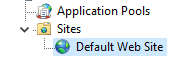
Default Web Site가 있는데, 여기서 우클릭을 해서 Explore을 누르면

위처럼 뜨는데, 이 컴퓨터에 누가 웹브라우저로 접속했을 때 보여주는 화면을 가지고 있는 것이다.
여기에 index.html을 만들어보자.
메모장을 먼저 켜자! (Notepad라고 쳐야 나옴)
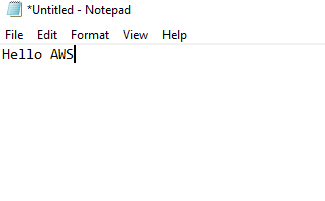
내용을 위처럼 입력하고 파일을 저장하자.
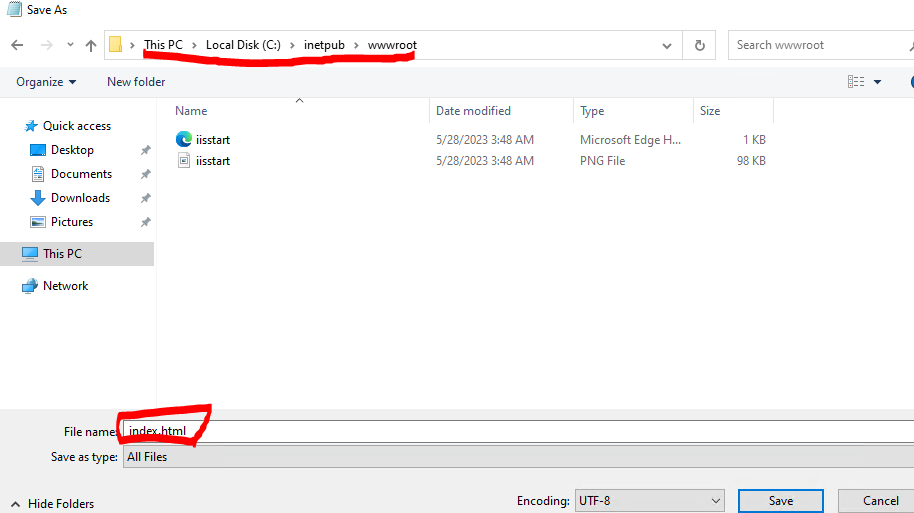
저장 경로 및 파일 이름을 위처럼 지정해주고 Save를 하자.
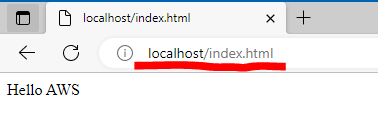
내 컴퓨터 자신에 설치된 웹서버(IIS)에 wwwroot의 index.html을 IIS가 웹브라우저로 전송해준 것이다.
우리가 하고 싶은건 가상 머신이 아닌 다른 컴퓨터에서 접속하고 싶은 것이다.
우리가 만든 윈도우 서버의 퍼블릭 DNS를 복사해서 주소창에 붙여넣자.
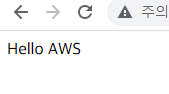
와 잘 접속이 된다!
우리가 만든 가상머신 밖에서 접속하여 웹서버에게 index.html을 요청하는 데 성공했다는 것을 나타낸다!!