프론트엔드 구현 결과물(html,css 등)을 간단하게 서버에 올려서 보고 싶을 때가 있다.
방법은 다양하지만, static-web-server 를 추천한다.
🍞 설치
https://github.com/static-web-server/static-web-server/releases
🍞 서버 띄우기
다운로드 받은 파일을 압축해제 하고, 그 안에 public 디렉토리를 신규로 만든다.
<<다운로드_파일_압축해제_디렉토리>>
|   LICENSE-APACHE
|   LICENSE-MIT
|   README.md
|   static-web-server.exe
|
\---public  --> 디렉토리 생성, 그 아래 필요한 것들 넣기
        favicon.ico
        favicon.svg
        index.html
이후에 아래처럼 명령어를 실행한다. (Window Powershell 사용)
# -p 로 포트 지정하고, -d 로 index.html 이 놓인 경로를 작성.
.\static-web-server.exe -p 8080 -d .\public

# -g trace --log-with-ansi true 추가로 넣으면 이쁘게 로그 조회 가능
참고(1): Window Powershell 에서 진행하여 \ (역슬래쉬) 사용
참고(2): 참고로 -d 디렉토리는 어디로 잡든 상관없다.
🍞 화면 보기
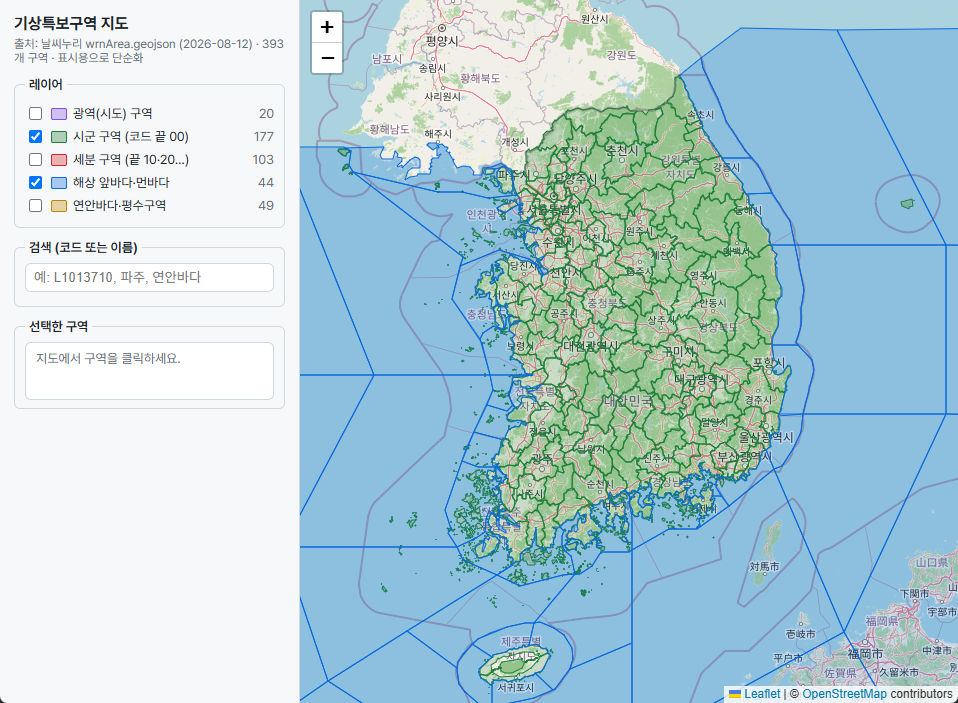
이후에 브라우저 띄우고 보면 된다.
앞서 -p 8080 로 옵션을 줬는데, 이러면 localhost:8080 으로 접속하면 화면이 나온다.
🍞 옵션 상세화
이 부분은 필요하신 분만 참고하시길 바랍니다~
1. cli 옵션 사용
링크 참조: https://static-web-server.net/v2/configuration/command-line-arguments
2. sws.toml 파일 사용
옵션을 더 다양하게 주고 싶다면 sws.toml 파일을 작성하고,
실행시킬 때 아래처럼 명령어를 내리면 된다.
.\static-web-server.exe -w .\sws.toml -g info이 파일에 대한 자세한 작성법은 링크를 참고하시길 바랍니다.
https://static-web-server.net/v3/configuration/file.html

백엔드 개발자로 일하고 있는 식빵(🍞)입니다.